Monitor energii MEW-01 — pobieranie parametrów energii elektrycznej z serwera Excel - cz.1
Dowiedz się w jaki sposób pobrać dane MEW-01 z serwera Supla do programu MS Excel.
Pracuję w firmie ZAMEL. Urządzenia opisywane na tym blogu zostały mi udostępnione przez firmę. Wszystkie opinie i oceny są wyłącznie moje - firma nie miała wpływu na treść publikowanych artykułów.
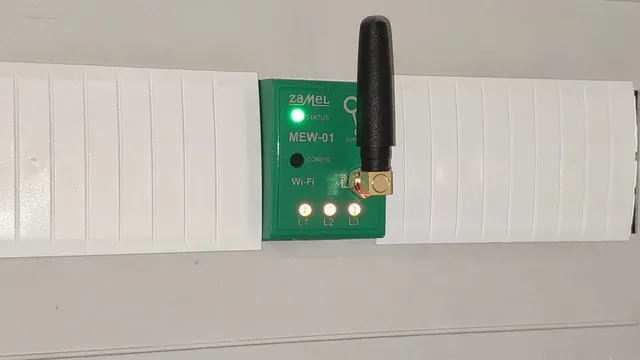
MEW-01 firmy ZAMEL jest urządzeniem IoT, które pozwala na pomiar zużycia energii elektrycznej oraz podstawowych parametrów sieci tj. napięcia, natężenia prądu, częstotliwości oraz mocy (czynnej, biernej oraz pozornej). Wszystkie dane są rejestrowane dla każdej z poszczególnych faz i wysyłane na serwer.
Dziś pokażę, w jaki prosty sposób można pobrać dane z serwera Supla do MS Excel z urządzenia MEW-01, aby później móc je odpowiednio analizować.
1. Na samym początku otworzymy program MS Excel.
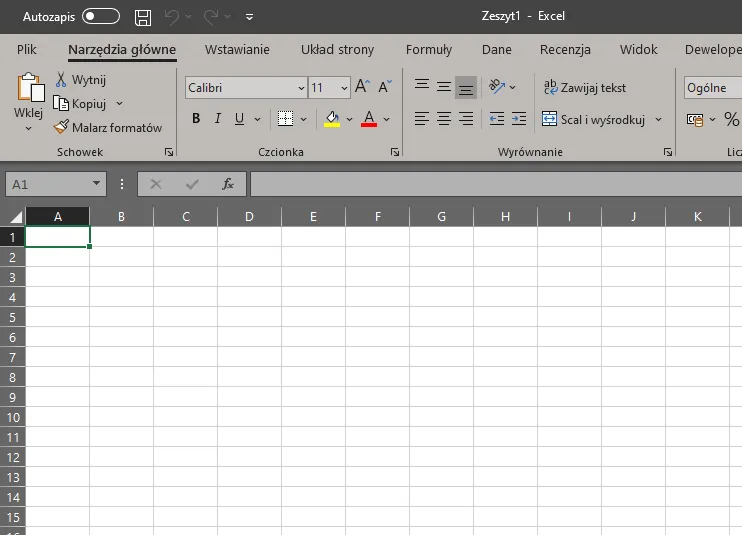
Program Excel
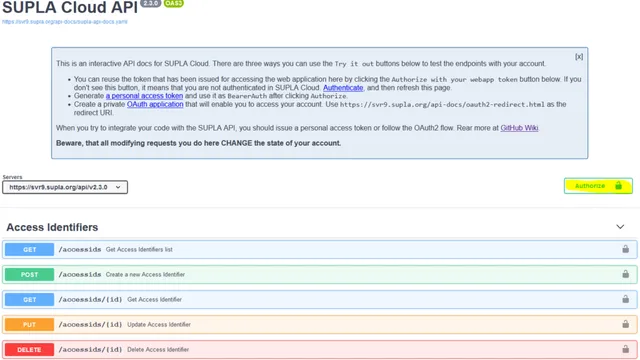
2. Następnie musimy zalogować się na nasze konto Supla: cloud.supla.org.
3. W zakładce Moja Supla otwieramy szczegóły naszego urządzenia MEW-01:
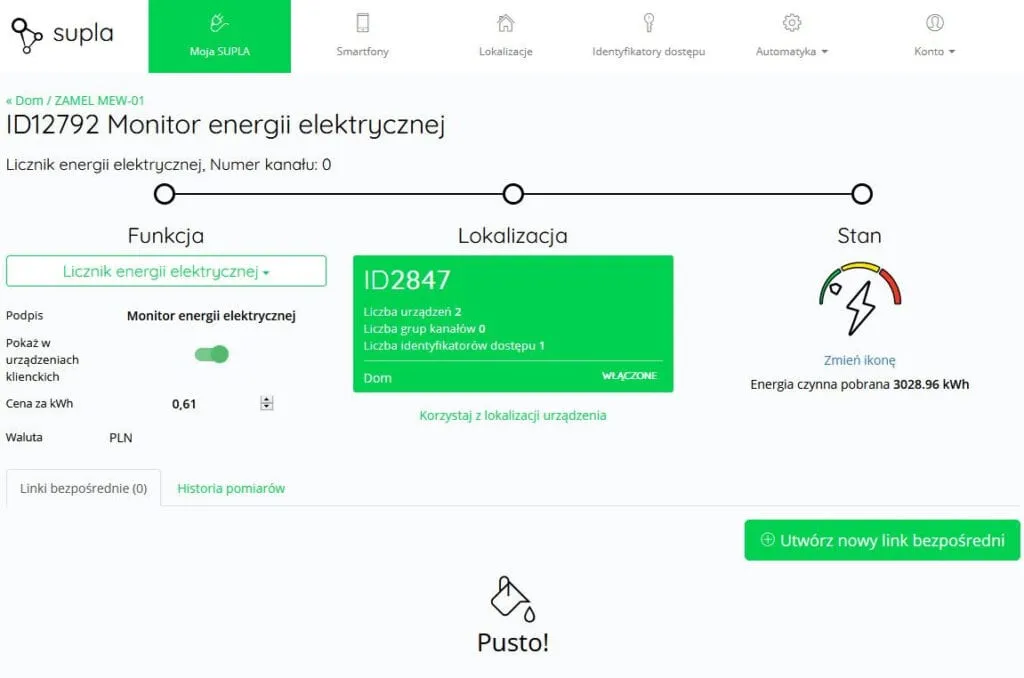
Konfiguracja monitora energii elektrycznej MEW-01 w Supla Cloud
4. W kolejnym kroku stworzymy nasz link bezpośredni, który wykorzystamy w programie MS Excel do stworzenia zapytania. Umożliwi on pobieranie danych z urządzenia. Nasz link zapisujemy w bezpiecznym miejscu:
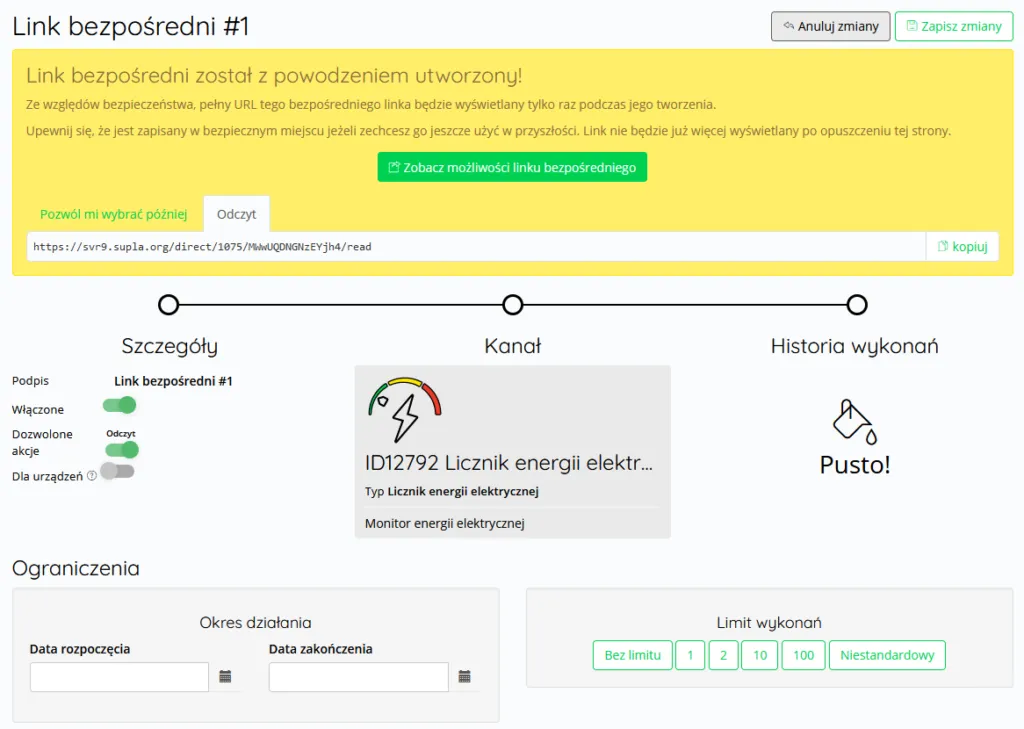
Linki bezpośrednie w Supla Cloud
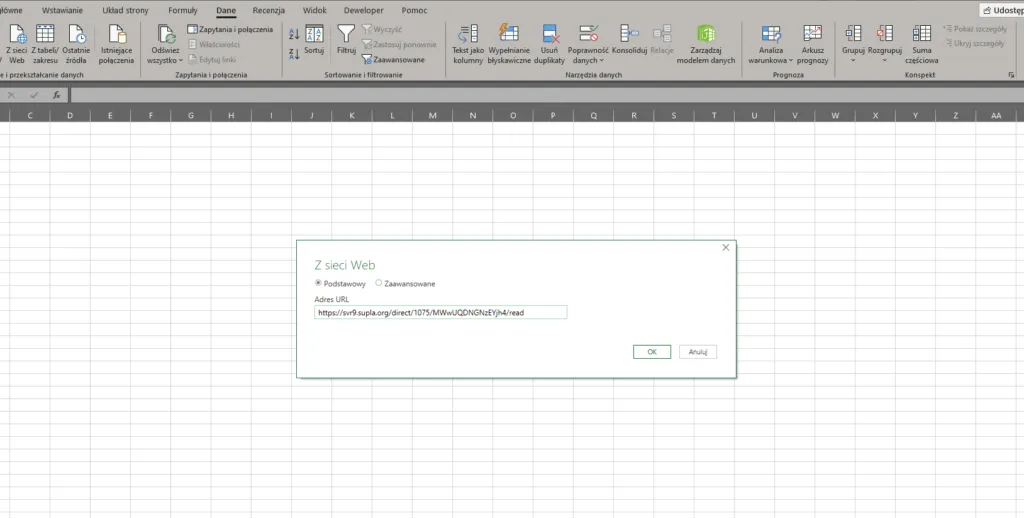
5. Przechodzimy do programu MS Excel i w zakładce Dane wybieramy opcję Z sieci Web. Tutaj wkleimy nasz link bezpośredni, który wcześniej zapisaliśmy. Klikamy OK:
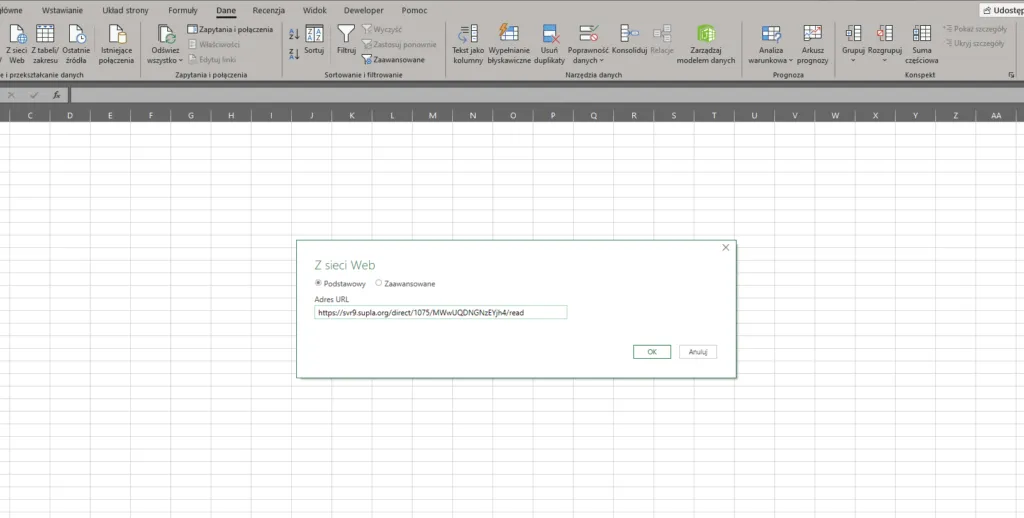
Pobieranie danych z sieci Web w programie Excel
6. Powinno się pojawić nowe okno Narzędzia do obsługi rekordów, w którym możemy wyszczególnić parametry, które nas interesują:
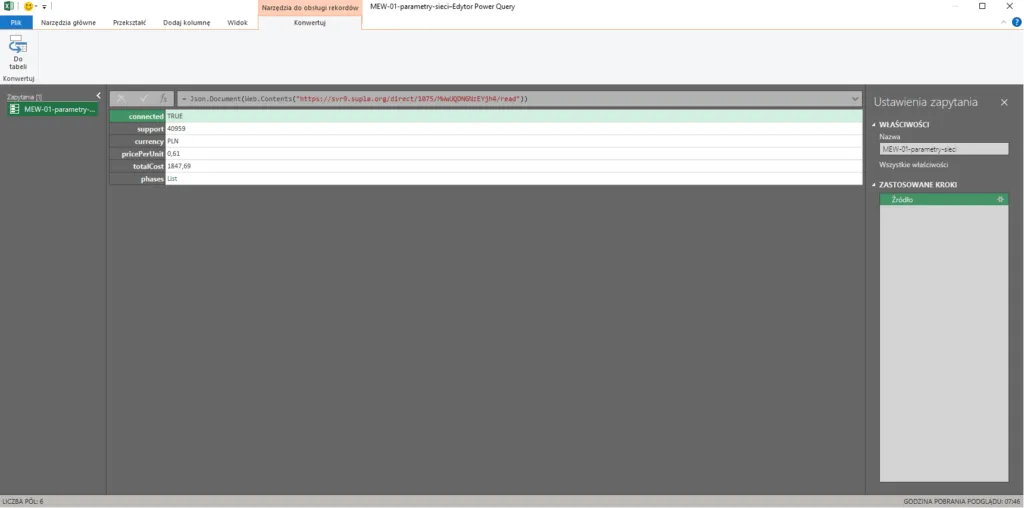
Narzędzie do obsługi rekordów Excel
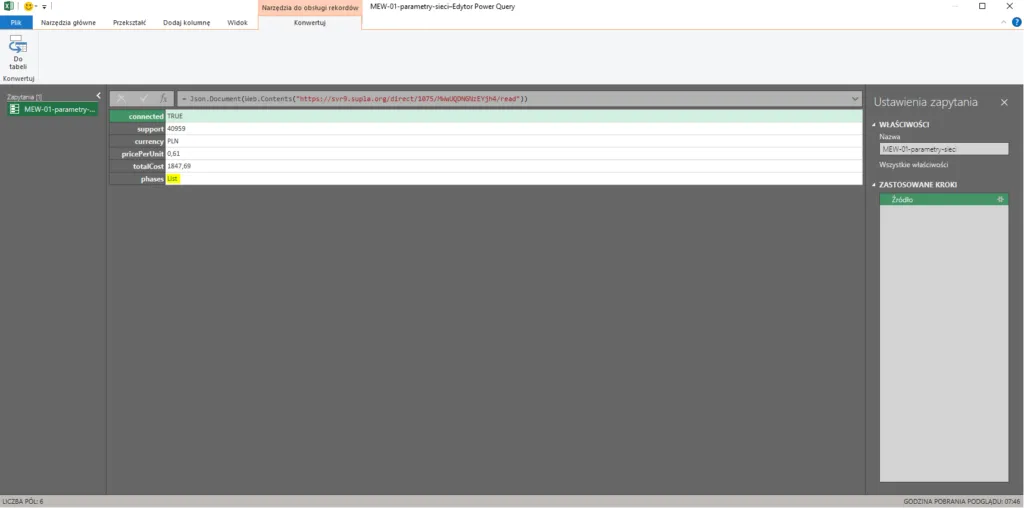
7. Przechodzimy do szczegółów pobranych faz z naszego zapytania:
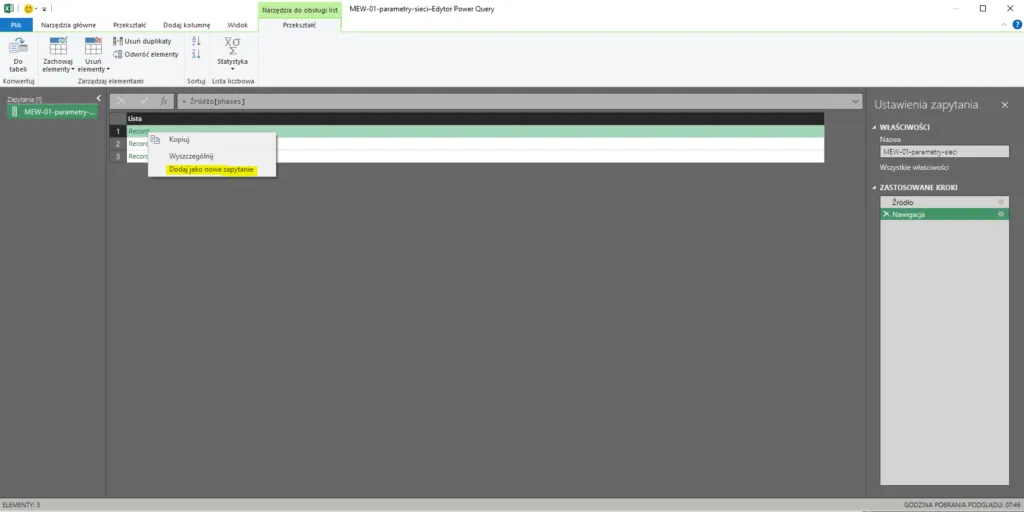
8. W kolejnym kroku dla wszystkich 3 występujących rekordów wybieramy opcję Dodaj jako nowe zapytanie.
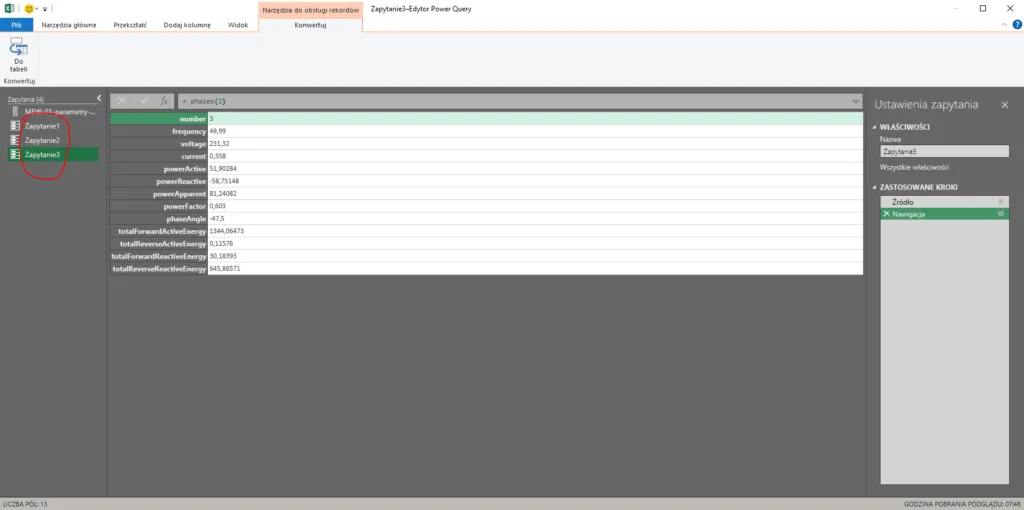
9. Możemy teraz zmienić nazwę poszczególnych zapytań wg uznania i je pogrupować:
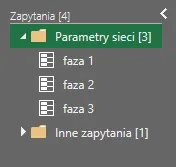
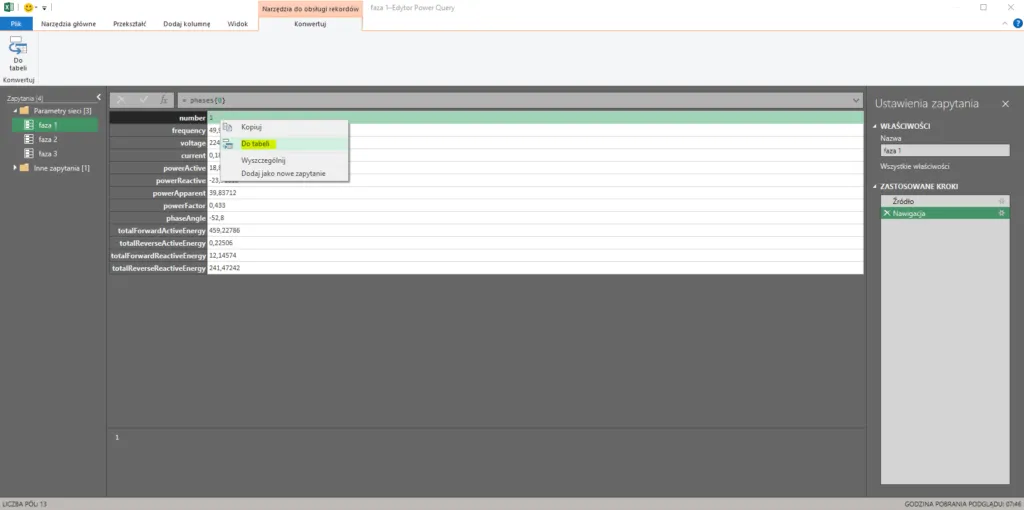
10. Następnie dodajemy wszystkie zapytania do odpowiednich tabel. Ten krok powtarzamy dla każdej z faz:
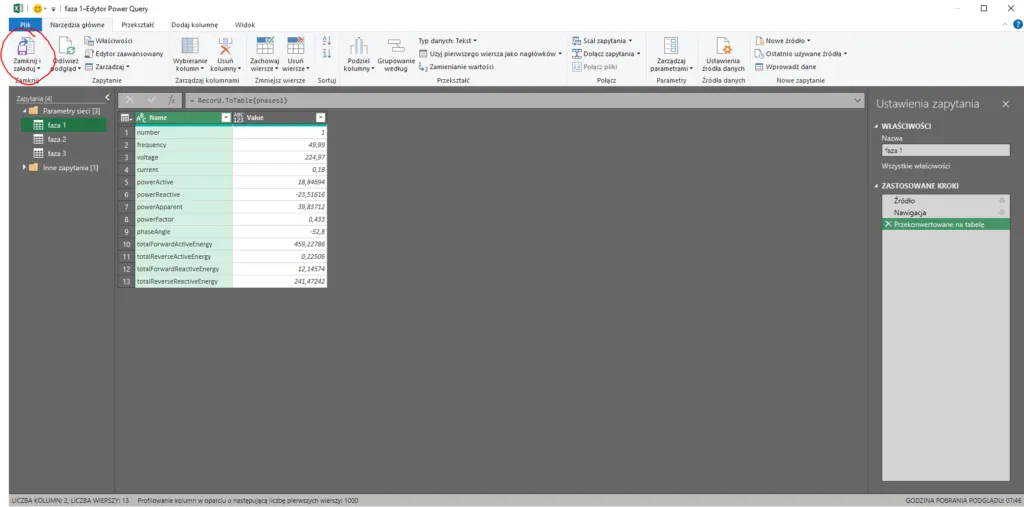
11. Gdy dodaliśmy nasze zapytania do tabeli, teraz zamykamy okno narzędzi do obsługi rekordów i ładujemy dane do MS Excel:
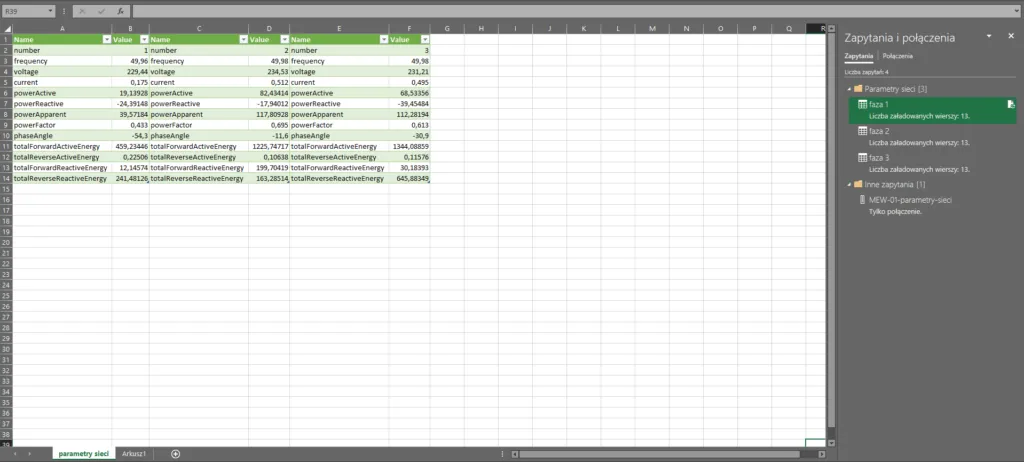
12. Nasze dane zostaną poprawnie załadowane do programu:
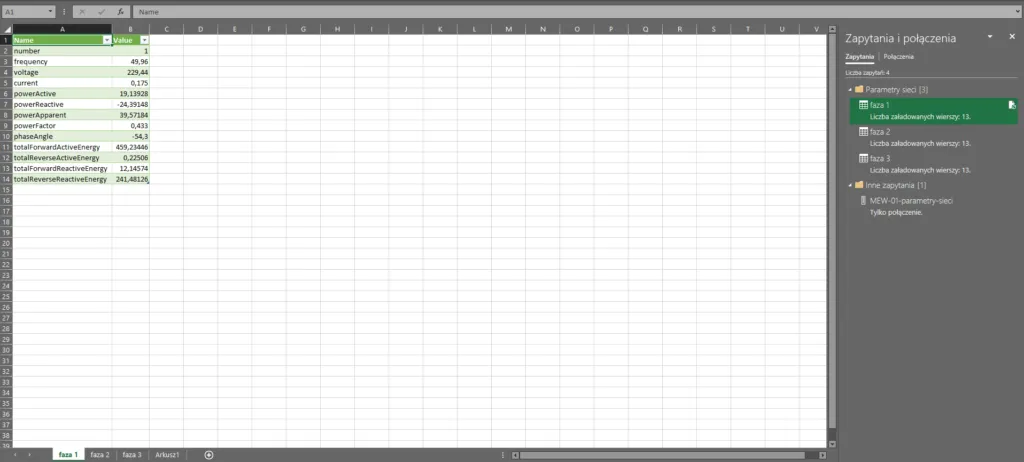
13. Wszystkie zapytania możemy przenieść do jednego arkusza. Myślę, że ułatwi nam to późniejszą pracę:
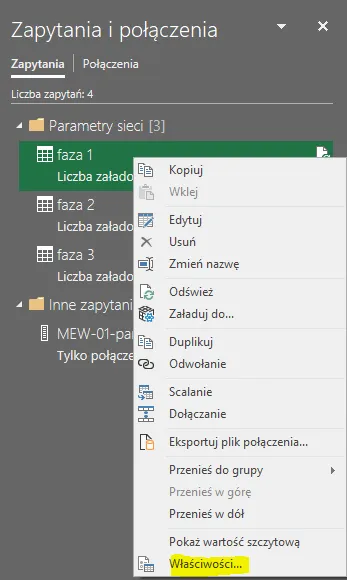
14. Jeśli interesuje nas automatyczne odświeżanie danych co 1 minutę lub automatyczne odświeżanie danych przy otwarciu pliku to wystarczy zmienić właściwości zapytania:
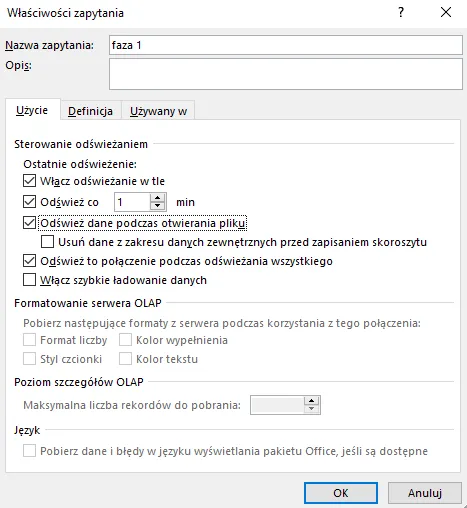
Od teraz wszystkie parametry będą automatycznie aktualizowane co 1 minutę w arkuszu Excel.
Wypróbuj też mój analizator pomiarów online. Wczytuje plik CSV z historią pomiarów monitora energii (MEW-01/MEW-02 z Supla Cloud) i od razu pokazuje zużycie w wybranych zakresach, profil godzinowy oraz porównanie taryf G11/G12 — wszystko liczy się lokalnie w Twojej przeglądarce, bez wysyłania danych. To wersja beta, więc zachęcam do testów: Analizator pomiarów monitora energii elektrycznej.
Nowe wpisy trafiają też do kanału RSS — bez podawania adresu e-mail. Subskrybuj RSS