Power BI — analiza historii pomiarów MEW-01 z pliku Excel
W jaki sposób pobrać dane pomiarowe MEW-01 do Excel, aby móc je później przedstawić w formie czytelnych wykresów w Power BI.
Spis treści
Pracuję w firmie ZAMEL. Urządzenia opisywane na tym blogu zostały mi udostępnione przez firmę. Wszystkie opinie i oceny są wyłącznie moje - firma nie miała wpływu na treść publikowanych artykułów.
W poprzednich wpisach prezentowałem jak pobrać parametry sieci elektrycznej oraz dane o zużyciu energii z urządzenia MEW-01 za pomocą REST API. Tym razem zaprezentuję, jak rozpocząć analizę historii pomiarów MEW-01 w programie Power BI.
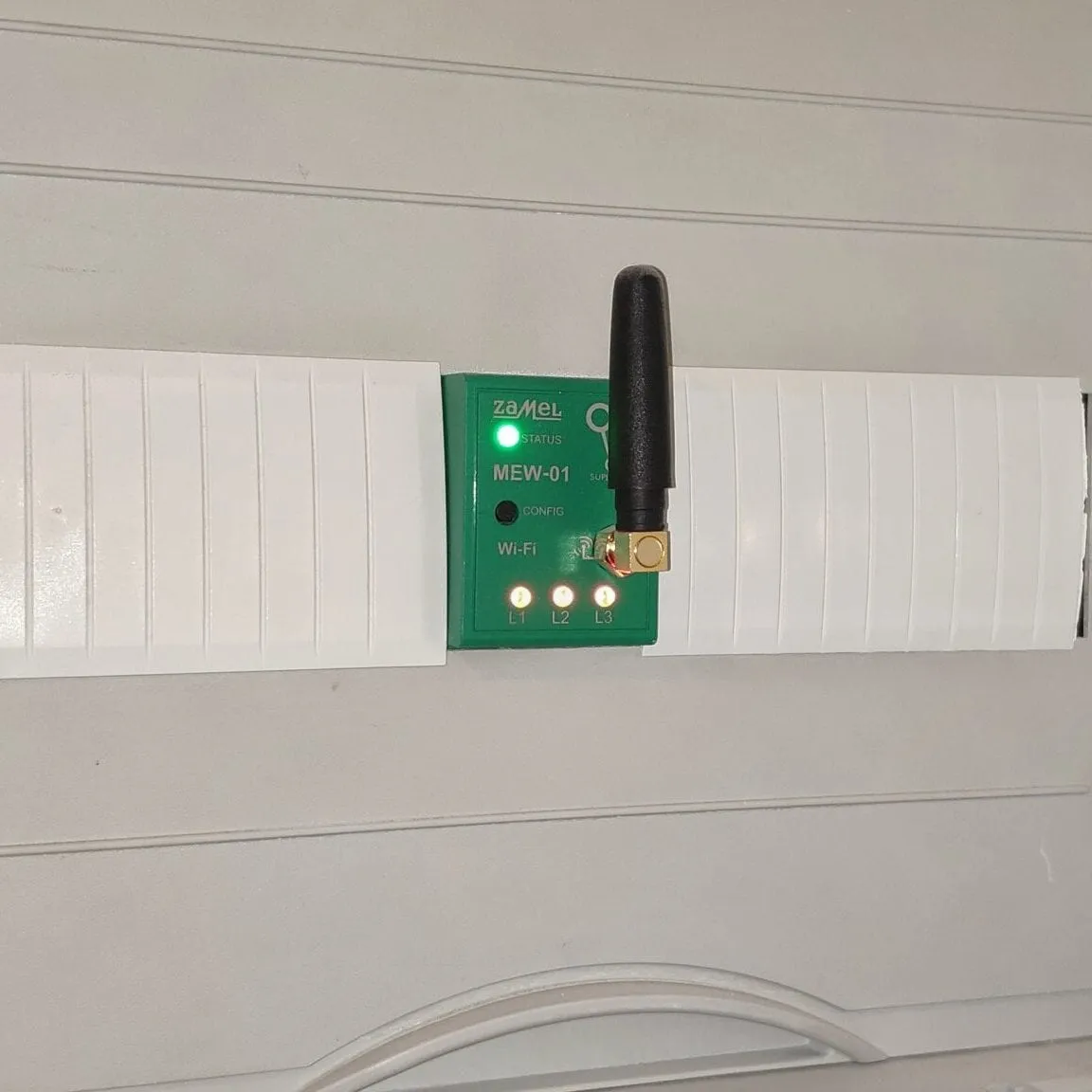
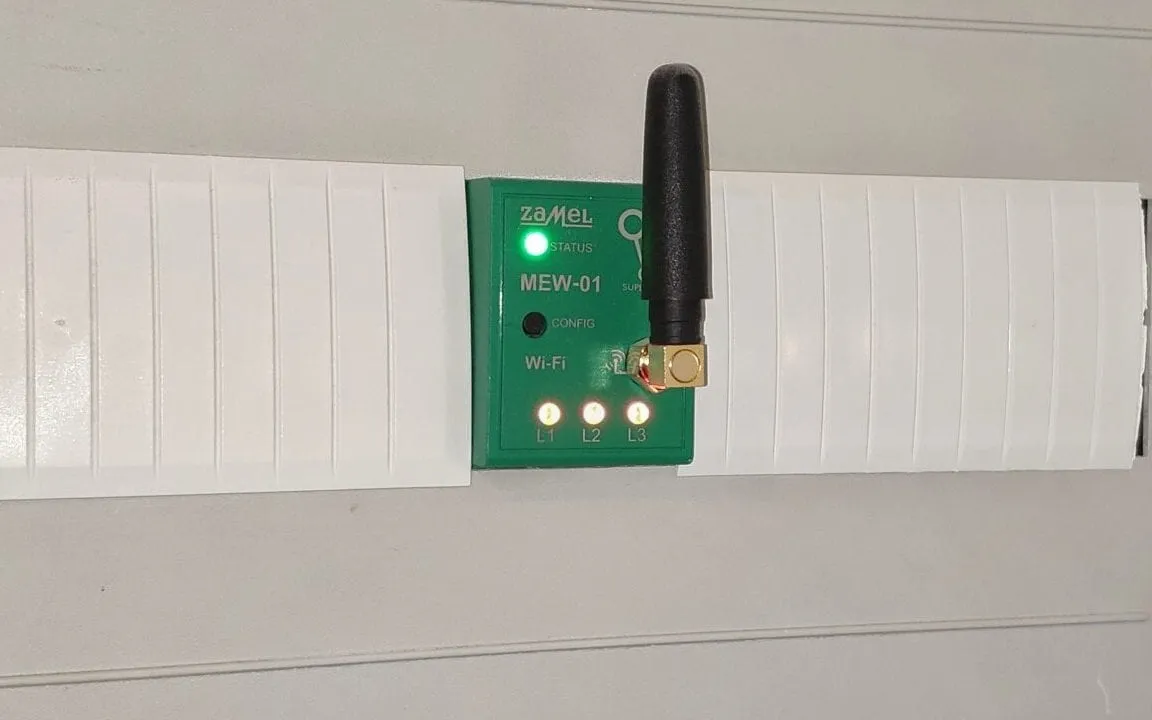
Monitor energii elektrycznej MEW-01
Power BI jest programem, który umożliwia tworzenie interaktywnych wizualizacji czy też prezentacji danych na tyle prostych, aby móc tworzyć raporty i różne pulpity nawigacyjne. W tym artykule przedstawię, jak zastosować ten program z historią pomiarów urządzenia MEW-01 (monitora energii elektrycznej firmy ZAMEL).
W jaki sposób analizować dane z monitora energii elektrycznej MEW-01 w Power BI Desktop?
Na potrzeby tego artykułu wykorzystam Power BI Desktop. Program można pobrać pod tym linkiem: https://powerbi.microsoft.com/pl-pl/desktop/
1. Na samym początku logujemy się na nasze konto Supla Cloud. W tym celu przechodzimy na stronę: https://cloud.supla.org/login i wypełniamy dane dostępowe. Klikamy przycisk Zaloguj się.
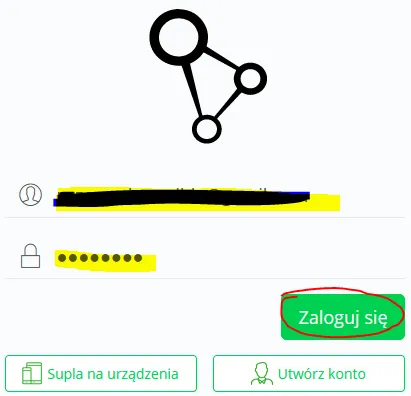
Konto Supla Cloud - logowanie
2. W następnym kroku przechodzimy do zakładki Moja Supla. Odnajdujemy nasze urządzenie pomiarowe MEW-01 i przechodzimy do jego konfiguracji. W tym miejscu wybieramy opcję, która umożliwia pobranie historii pomiarów. Naciskamy przycisk Pobierz historię pomiarów i zapisujemy ją na dysku komputera. Będzie to spakowany plik .zip.
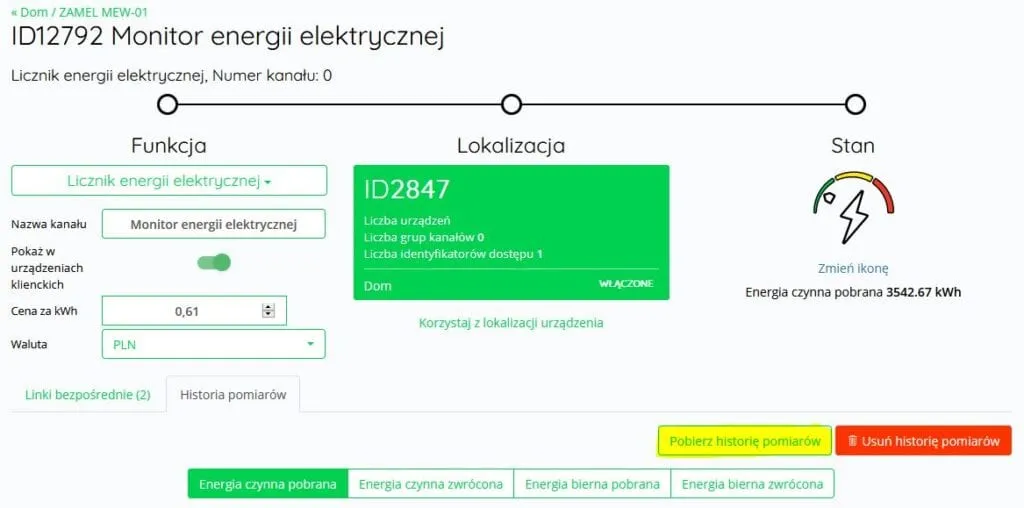
MEW-01 - pobierz historię pomiarów
3. Teraz czas na jego rozpakowanie. Otrzymany plik CSV wykorzystamy w programie Power BI. W tym pliku znajdzie się cała historia pomiarów z naszego urządzenia, którą możemy wykorzystać do sporządzania przeróżnych analiz.

MEW-01 - historia pomiarów w pliku CSV
4. Uruchamiamy program Power BI Desktop. Po jego uruchomieniu naciskamy przycisk Pobierz dane.
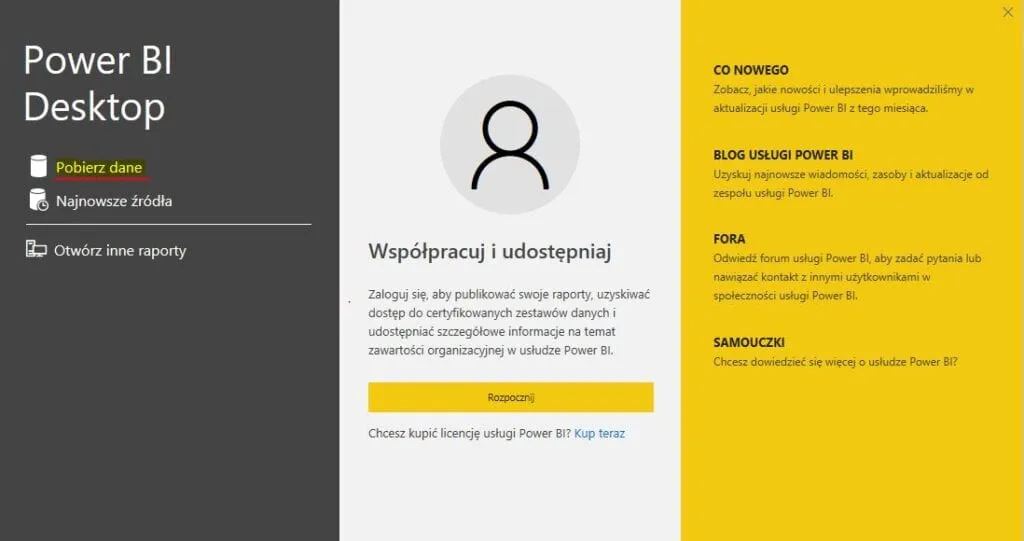
Power BI Desktop - pobierz dane
5. Wskazujemy plik, który chcielibyśmy wczytać do programu. W naszym wypadku będzie to plik CSV, który zawiera historię pomiarów. Wybieramy z listy opcję Plik tekstowy lub CSV i naciskamy przycisk Połącz.
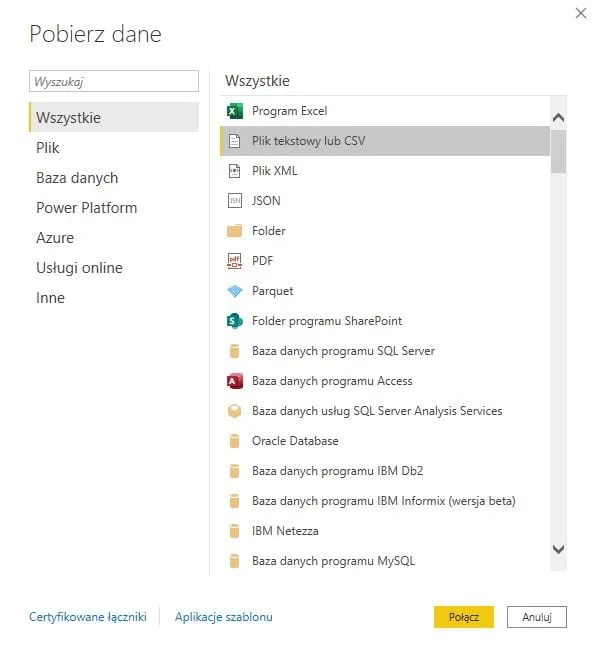
Power BI Desktop - wybieramy plik tekstowy lub CSV
6. Gdy to zrobimy to zobaczymy okno, w którym wskazujemy plik z naszymi pomiarami.
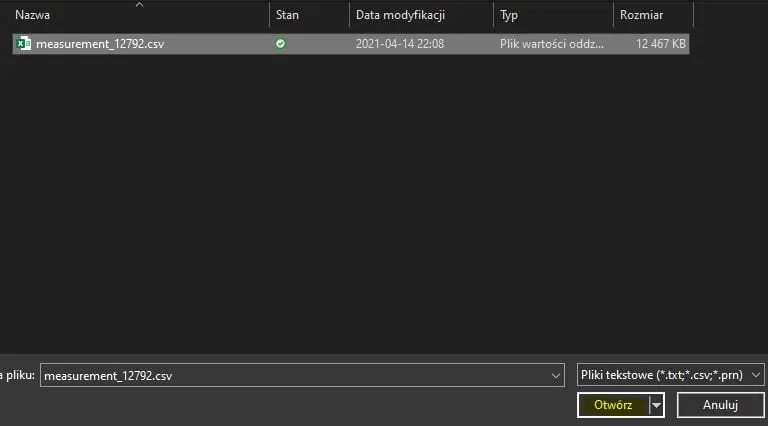
Power BI Desktop - wybieramy plik CSV z dysku
7. Pojawi się tabelka wstępnego przekształcania naszych danych. Ustawiamy kodowanie UTF-8 i wybieramy przycisk Przekształć dane.
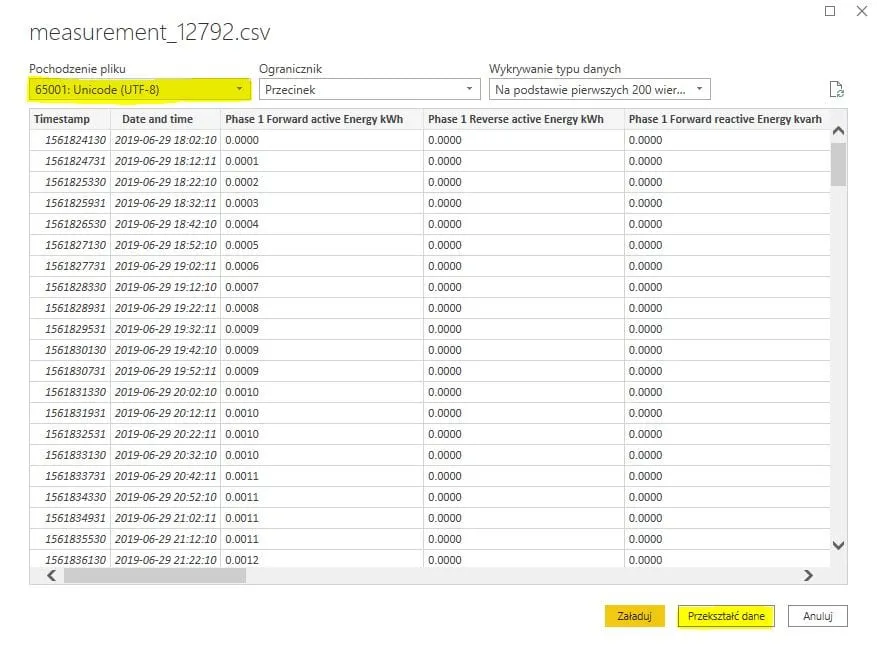
Power BI Desktop - przekształcamy dane pliku CSV
Sugeruję, aby teraz zrobić sobie dobrą herbatę. Czeka nas trochę zabawy z tabelkami. :-)
8. Czas na zmianę wartości kolumn. Zrobimy porządek z kropkami.
Dla każdej kolumny, w której są wyniki pomiarów, musimy zmienić wartości na przecinki. Zaznaczamy wszystkie kolumny i wybieramy opcję zmień wartości.
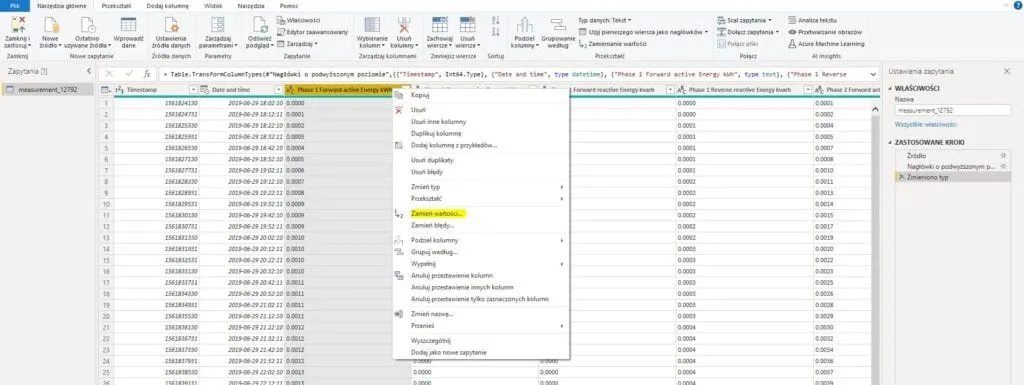
Power Query - zamień wartości
9. Pojawi się okno, w którym wskażemy jaką wartość szukamy i na jaką zmieniamy. Wypełniamy zgodnie z zdjęciem poniżej i naciskamy OK.
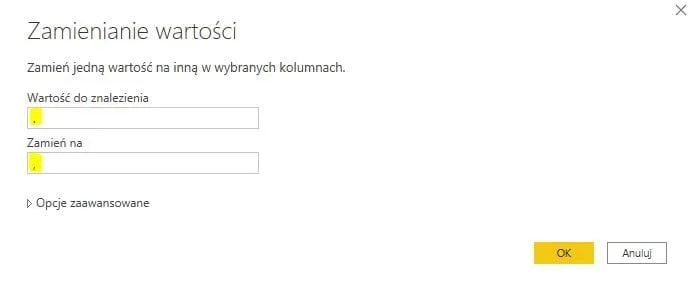
Power Query - zamiana wartości w kolumnach kropki na przecinki
10. Nasze kolumny zmieniły wartości. W miejscu kropek pojawiły się przecinki.
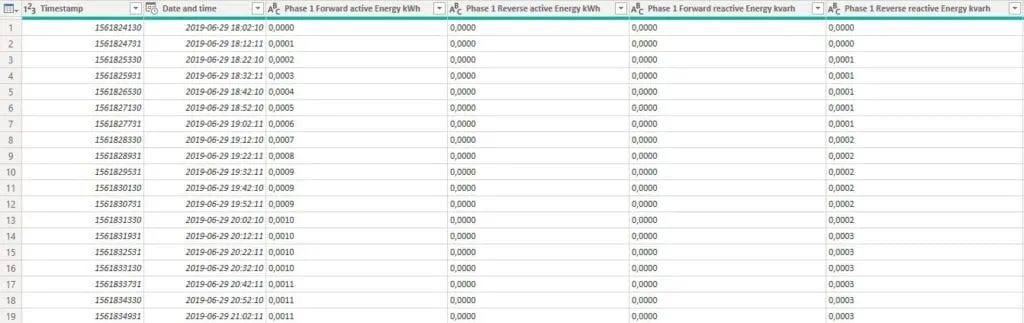
Power Query - zmienione wartości w kolumnach
11. Teraz powtarzamy tą samą czynność dla wszystkich kolumn. Musimy zmienić typ danych na liczby dziesiętne, aby nie było błędów.
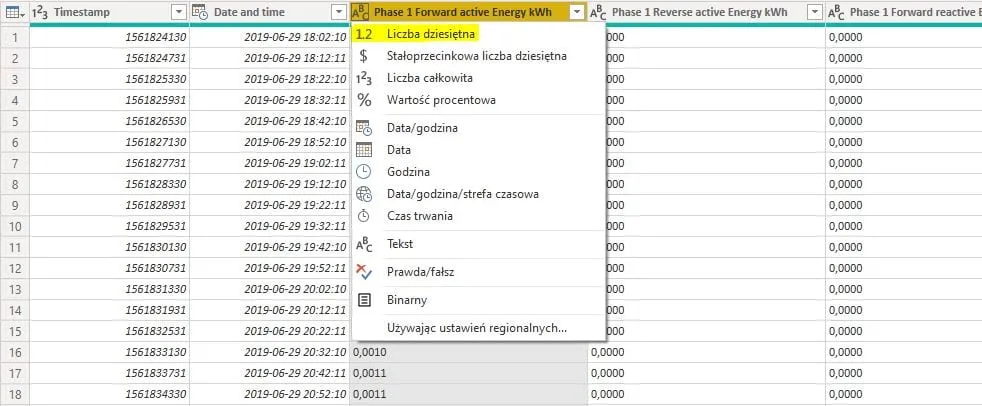
Power Query - zmiana typu danych na liczbę dziesiętną
12. Tak wyglądają pożądane przez nas kolumny i ich typy danych.
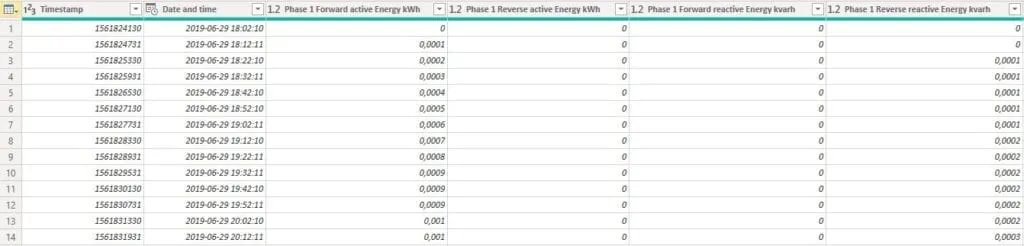
Power Query - zmienione typy danych w kolumnach
13. Dane pomiarowe z pobranego pliku CSV wykonywane są narastająco. To oznacza, że import danych w tym momencie będzie przekłamany. Nas interesuje różnica zarejestrowanych wartości 10-minutowych przez MEW-01. Jak to zrobić?
Dodajemy kolumnę indeksu zaczynającą się od 0.
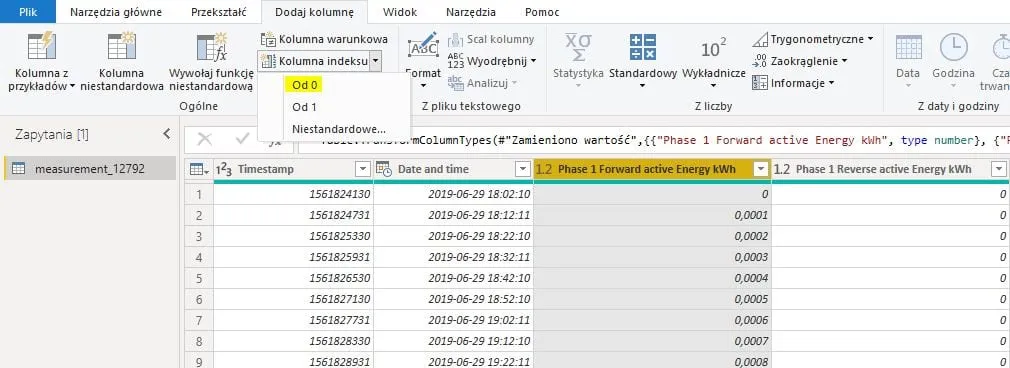
Power Query - kolumna indeksu od 0
14. Następnie dodajemy kolejną kolumnę zaczynającą się od cyfry 1.
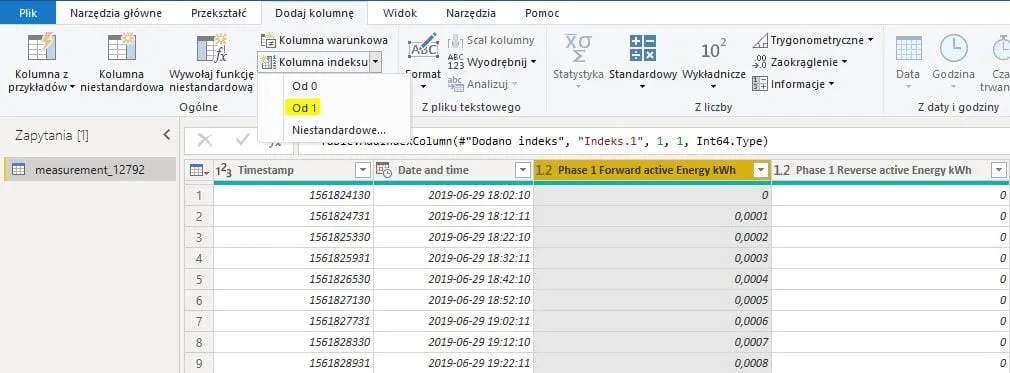
Power Query - kolumna indeksu od 1
15. Nowe kolumny pojawią się w szeregu po prawej stronie. Typ ich danych musimy również zmienić na liczby dziesiętne.
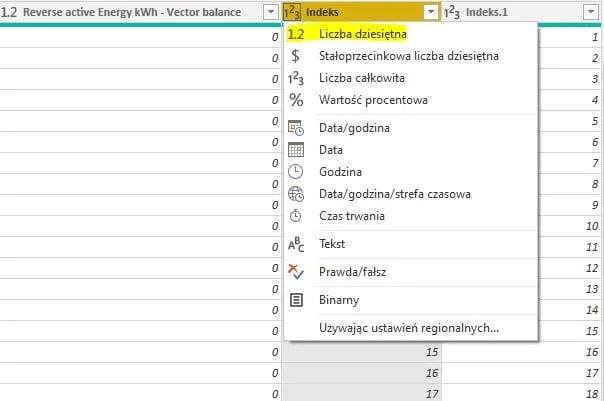
Power Query - zmiana typu danych w kolumnach z indeksami
16. Po poprawnej zmianie będziemy mieli wartości jak poniżej (2 ostatnie kolumny).
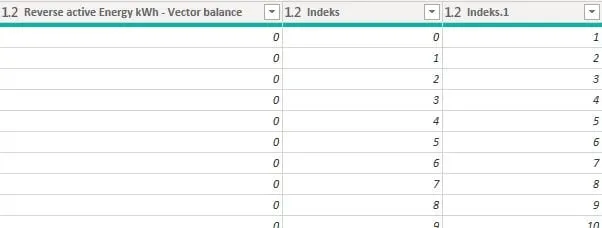
Power Query - zmienione typy danych w kolumnach z indeksami
17. Teraz czas na scalanie zapytań.
W tym celu wybieramy opcję Scal zapytania i ustawiamy wartości zgodnie z poniższym zdjęciem. W pierwszej części wskazujemy jako klucz pierwszej tabeli, indeks zaczynający się od 0, a w drugiej indeks zaczynający się od 1.
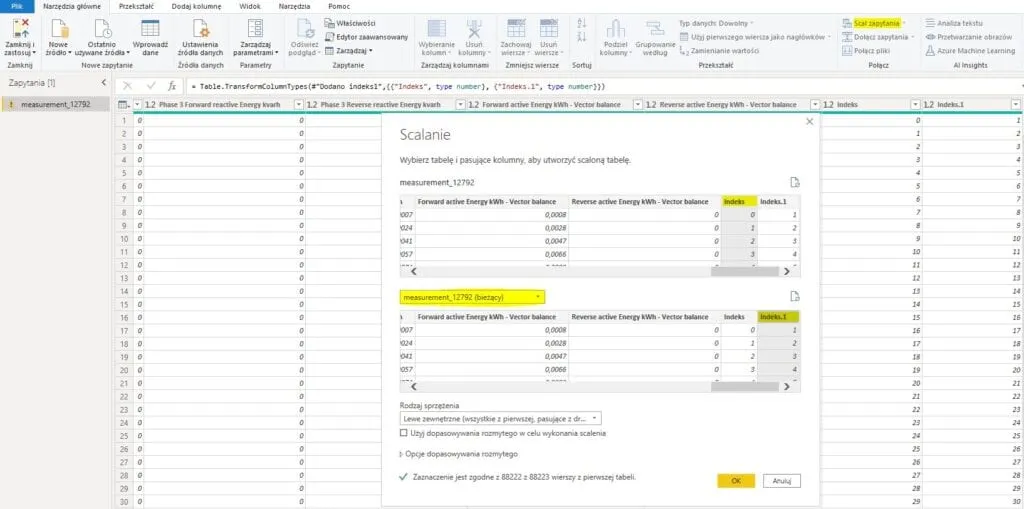
Power Query - scal zapytania
18. Po wykonaniu scalenia pojawi się tabela, którą możemy rozwinąć. Naciskamy przycisk, który jest zaznaczony na czerwono.
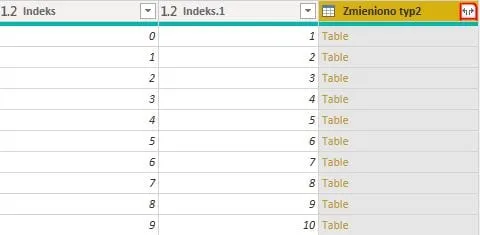
Power Query - rozwinięcie tabeli
19. Czas na wybór kolumn, które nas interesują z dostępnej listy. Specjalnie nie zaznaczyłem kolumn, które są oznaczone kolorem żółtym. Nie ma takiej potrzeby, ponieważ nie będą wykonywane na nich żadne obliczenia.
Na końcu, odznaczamy opcję: “Użyj oryginalnej nazwy kolumny jako prefiksu”.
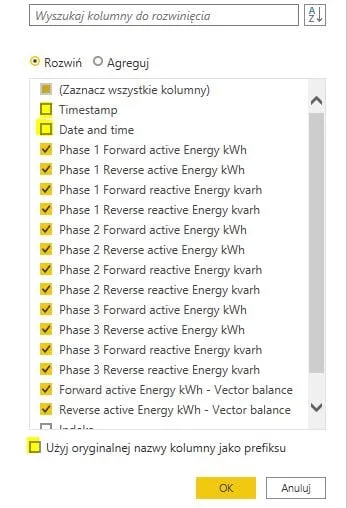
Power Query - rozwinięcie wybranych kolumn
20. W narzędziu Power Query pojawią się nowe kolumny z oznaczeniem “.1”. Będą one potrzebne do obliczenia różnic między wierszami.
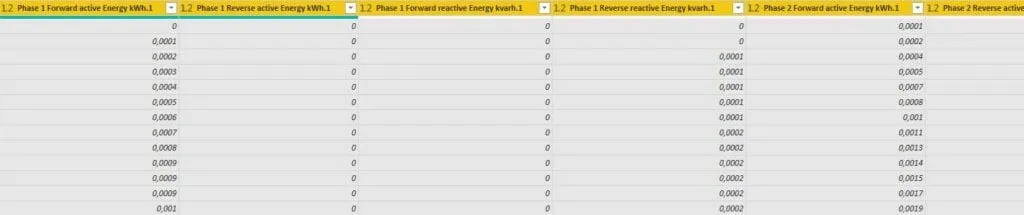
Power Query - rozwinięte kolumny z oznaczeniem 1
21. Przechodzimy do obliczeń różnic w poszczególnych wierszach.
Tworzymy niestandardowe kolumny, pamiętając o ich nazewnictwie. Wybierając tą opcję pojawi się okno, w którym będziemy wykonywać obliczenia. Wskazujemy różnicę między “starą a nową tabelą” dla poszczególnych kolumn. Tą czynność powtarzamy dla wszystkich interesujących nas kolumn (Faza 1 - Energia czynna pobrana itd.)
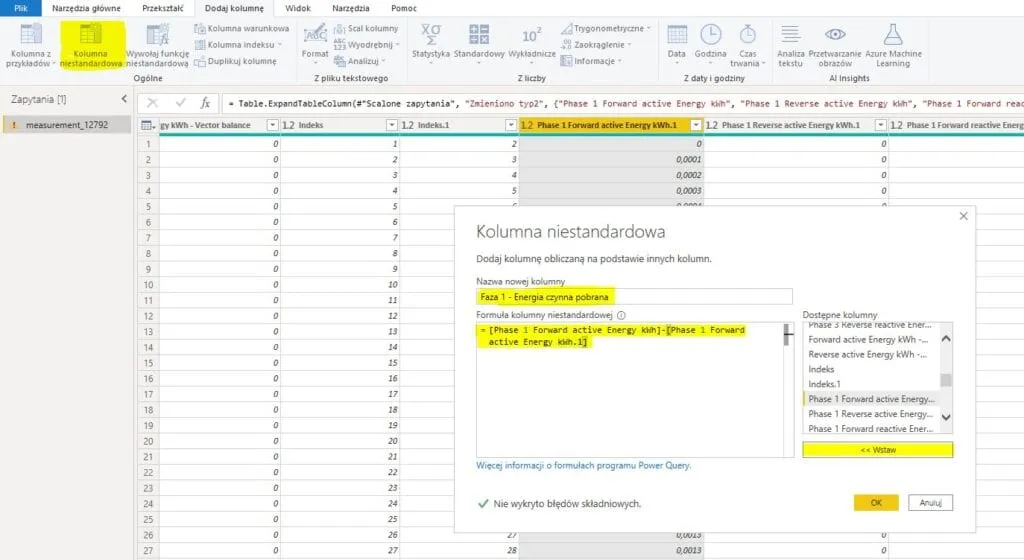
Power Query - wstawianie kolumn niestandardowych
22. Dla nowo utworzonych kolumn ustawiamy ponownie typ danych jako liczba dziesiętna.
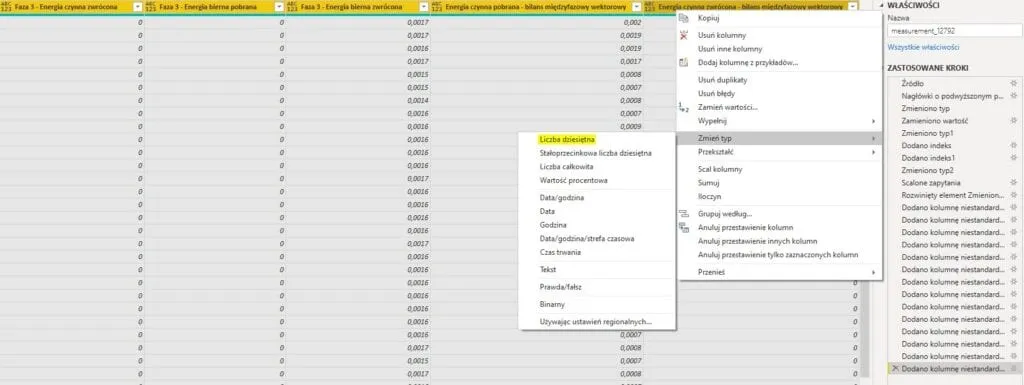
Power Query - wstawione kolumny niestandardowe oraz zmiana ich typów danych
23. Teraz czas na zrobienie porządków.
Kolumny, których już nie potrzebujemy - usuwamy. Zauważcie, że po prawej stronie przedstawone są poszczególne kroki, jakie wykonujemy dla naszego pliku. W przyszłości odświeżając dane zobaczymy gotową już zmodyfikowaną tabelkę. Wystarczy pobrać nową historię pomiarów. Wkleić do folderu, podmieniając starą historię i odświeżyć dane.
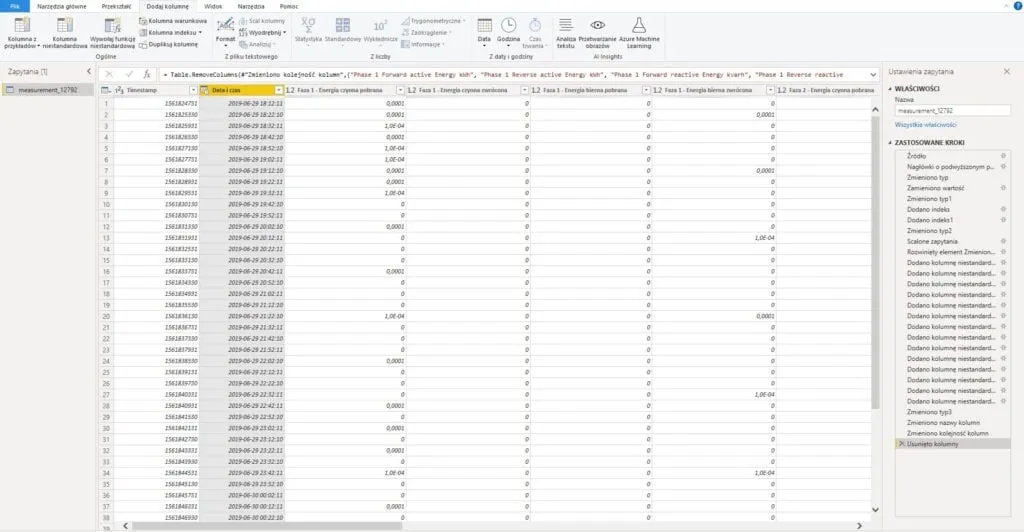
Power Query - usunięcie niepotrzebnych kolumn i zmiana nazwy - Data i czas
24. Czas na ostatni krok.
Zamykamy narzędzie Power Query i stosując wszystkie kroki, które wykonaliśmy dla naszego zapytania. :-)
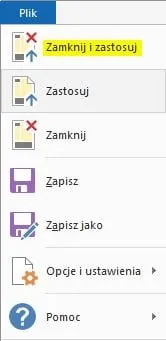
Power Query - zamknij i zastosuj
25. Już po wszystkim.
Nasze zapytanie zostało poprawnie przygotowane. Dane są dostępne w programie Power BI.
Teraz czas na najprzyjemniejszą część. Zaczynamy zabawę z wykresami i wizualizacją naszych danych. Gwarantuję, że zabawa dopiero się zaczyna.
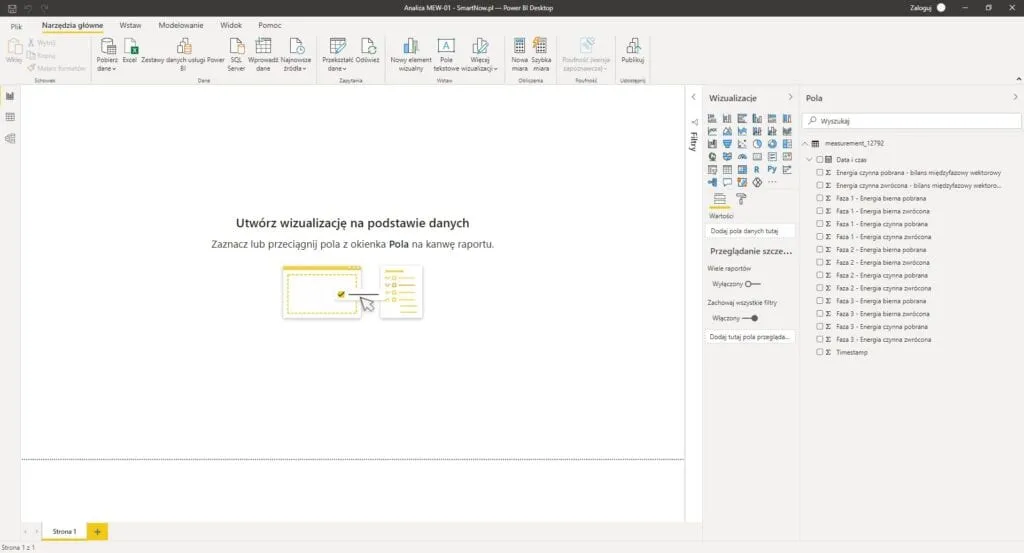
Power BI - Analiza MEW-01
Poniżej przedstawiam wyniki jakie uzyskałem u siebie, modyfikując trochę moje zapytanie. W przyszłości pewnie poszerzę ten temat. Wystarczy tylko, że będziecie tego chcieli pisząc komentarze.
Pamiętajcie jednak, aby zweryfikować poprawność danych już we własnym zakresie. Zawsze mogłem popełnić błąd.
A o to przykłady:
Bilans zużycia energii elektrycznej MEW-01 firmy ZAMEL
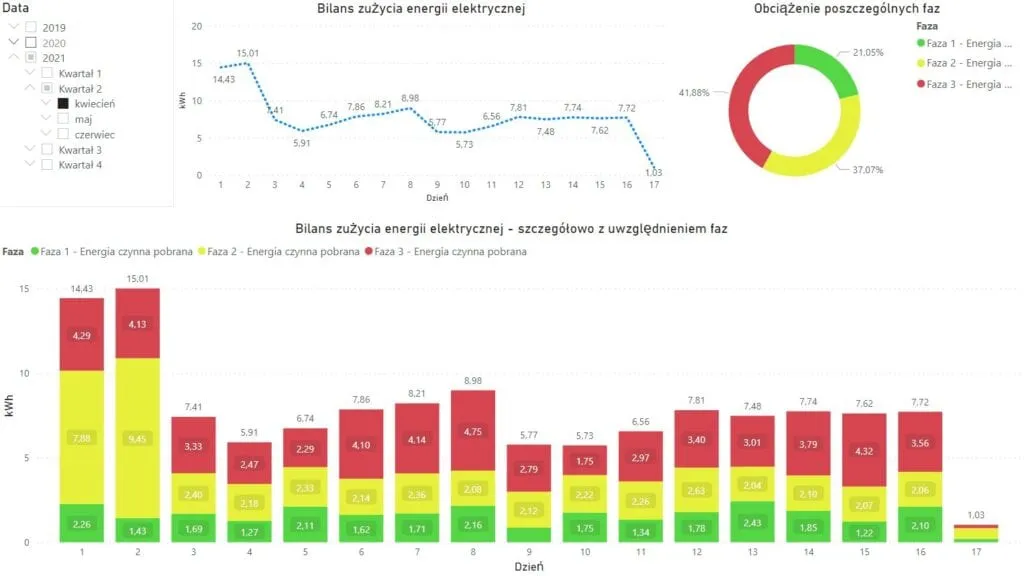
Power BI - Analiza danych pomiarowych MEW-01 - zrzut z ekranu
Ranking godzin - zużycie energii
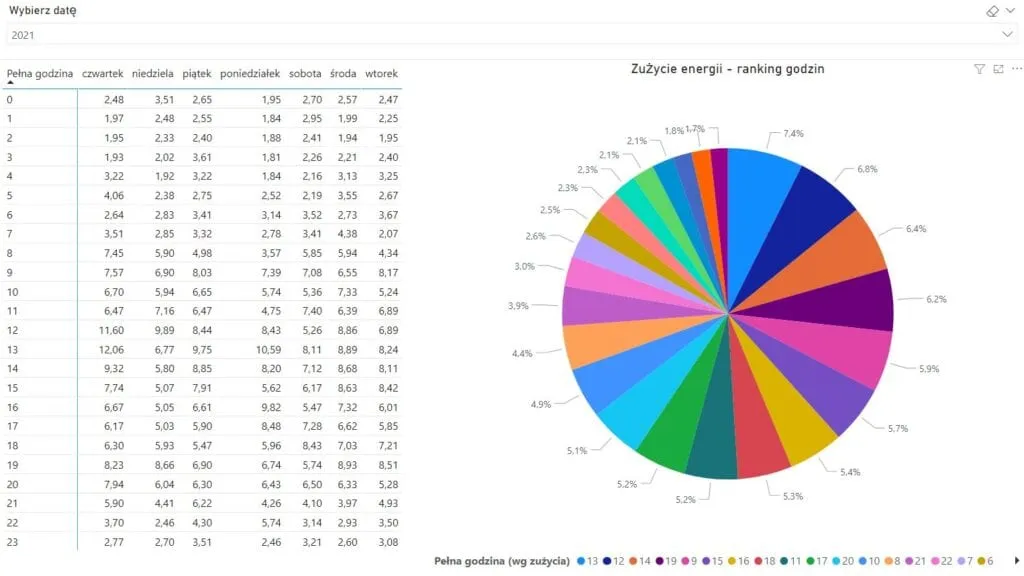
Power BI - MEW-01 - Ranking godzin zużycia energii
Zużycie energii elektrycznej w czasie
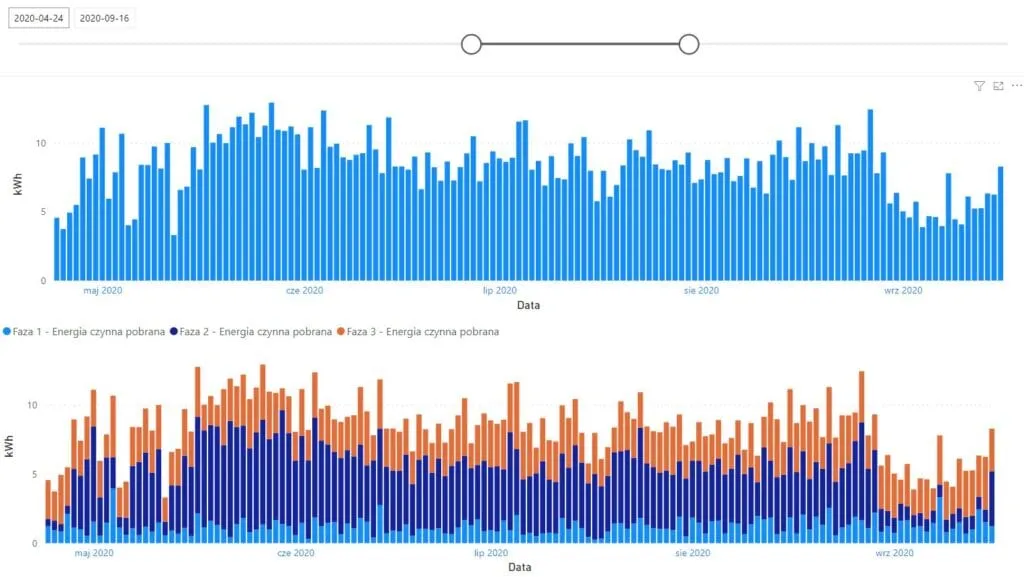
Power BI - MEW-01 - Zużycie energii w czasie
No to tyle na dziś. Dziękuję, że dotrwaliście do samego końca.
Wypróbuj też mój analizator pomiarów online. Wczytuje plik CSV z historią pomiarów monitora energii (MEW-01/MEW-02 z Supla Cloud) i od razu pokazuje zużycie w wybranych zakresach, profil godzinowy oraz porównanie taryf G11/G12 — wszystko liczy się lokalnie w Twojej przeglądarce, bez wysyłania danych. To wersja beta, więc zachęcam do testów: Analizator pomiarów monitora energii elektrycznej.
Nowe wpisy trafiają też do kanału RSS — bez podawania adresu e-mail. Subskrybuj RSS