Instalacja systemu Home Assistant i integracja z Supla przez MQTT
Posiadasz system Supla, chcesz go połączyć z Home Assistant? Za chwilę dowiesz się, w jaki sposób to zrobić przez MQTT na Raspberry Pi 4.
Spis treści
Pracuję w firmie ZAMEL. Urządzenia opisywane na tym blogu zostały mi udostępnione przez firmę. Wszystkie opinie i oceny są wyłącznie moje - firma nie miała wpływu na treść publikowanych artykułów.
Artykuł może być już przestarzały. Pochodzi z 2023 roku.
Home Assistant — otwarty system automatyki budynkowej
To otwarty projekt, który stawia na lokalną kontrolę i prywatność. Home Assistant pozwala integrować wiele systemów w jeden główny, który zarządza nimi wszystkimi. W zasadzie, dzięki HA, nie ma ograniczeń w tworzeniu bardzo zaawansowanej automatyki budynkowej. Wystarczy odpowiednio dobra maszyna i trochę czasu, aby stworzyć Smart Home.
Chciałbym Ci przedstawić na przykładzie urządzenia Raspberry Pi 4, w jaki sposób zainstalować, a następnie skonfigurować Home Assistant tak, aby działał np. z systemem Supla. Na samym początku zaznaczę — wiem, że jest wiele metod na instalację HA oraz że ta metoda instalacji na Raspberry Pi nie jest najlepszym wyborem. Mimo wszystko chciałbym się skupić na jednej metodzie i jednym urządzeniu, aby szybko i łatwo przedstawić jak zrobić integrację Supla z Home Assistant. Zapraszam do dalszej lektury.
Instalacja Home Assistant
Poniższy opis powstał w oparciu o:
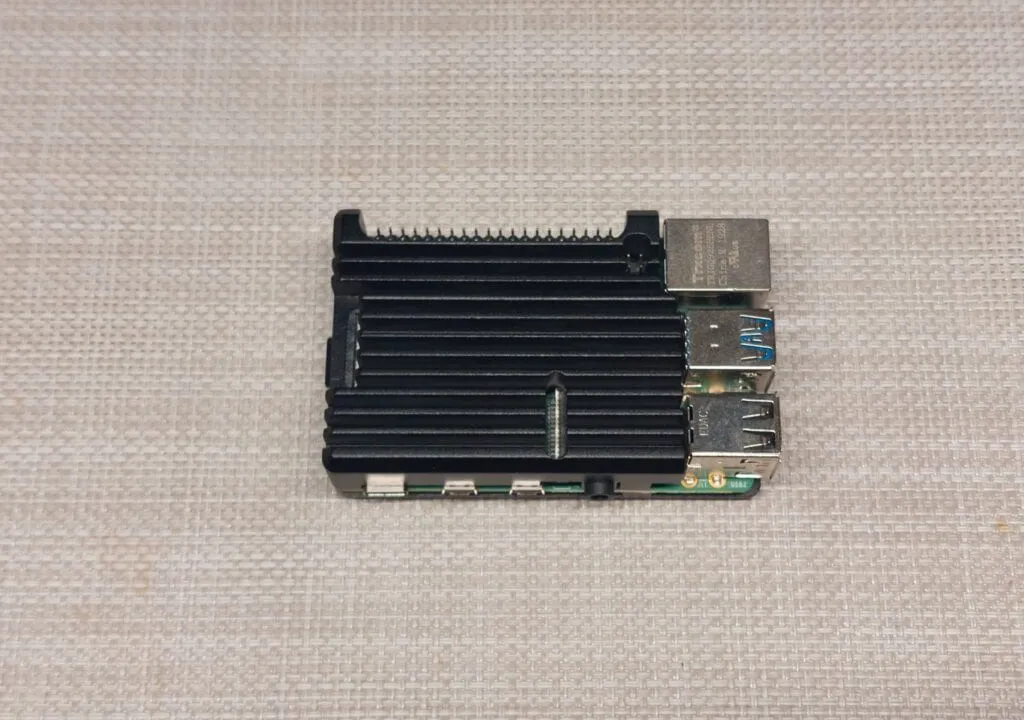
- Raspberry Pi 4
- Karta microSD 64GB (Home Assistant nie powinno się instalować na kartach SD — ze względu na częste awarie — lepiej już to zrobić na dysku SSD — po więcej informacji zapraszam do Google)
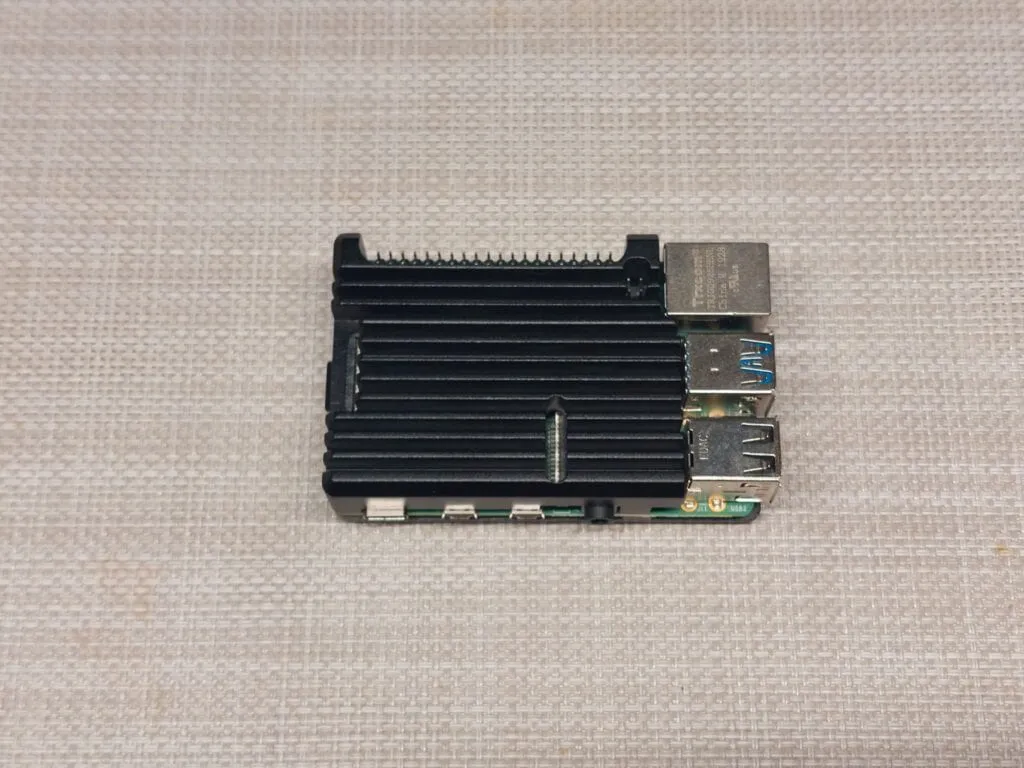
Raspberry Pi 4
Zaczynamy:
1. Przechodzimy na stronę: https://www.raspberrypi.com/software/ i pobieramy program.
2. Po pobraniu i instalacji programu możemy go uruchomić. Następnie zainstalujemy system Home Assistant z gotowego repozytorium. Wybieramy przycisk CHOOSE OS i z listy należy wskazać interesujący nas system. Przechodzimy do Other specific-purpose OS.
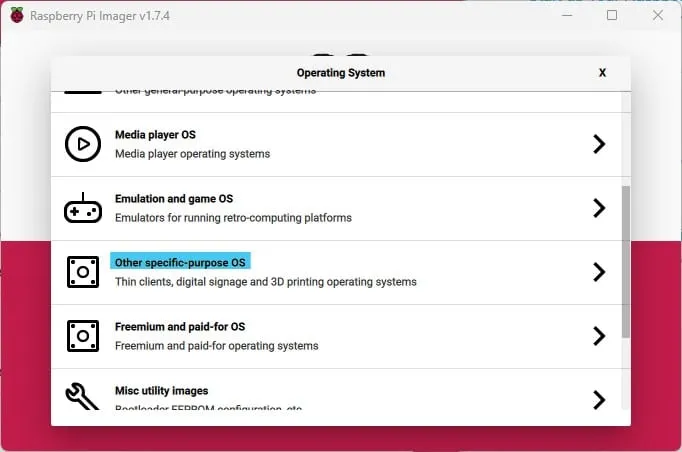
Raspberry Pi Imager - instalacja - wybór systemu 1
3. Następnie naciskamy opcję Home assistants and home automation.
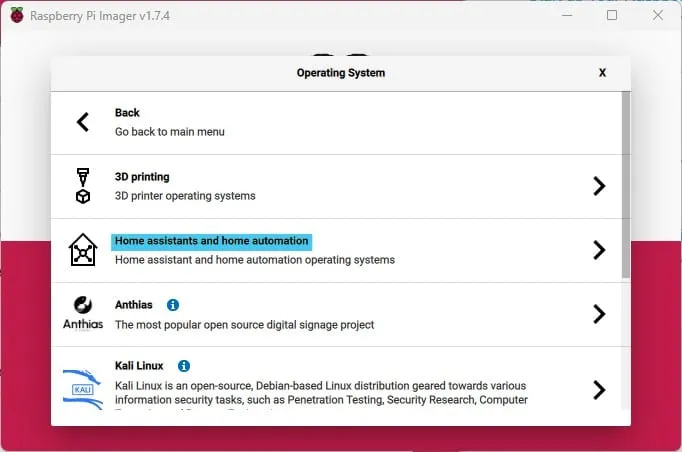
Raspberry Pi Imager - instalacja - wybór systemu 2
4. W kolejnym kroku z listy systemów należy wybrać Home Assistant.
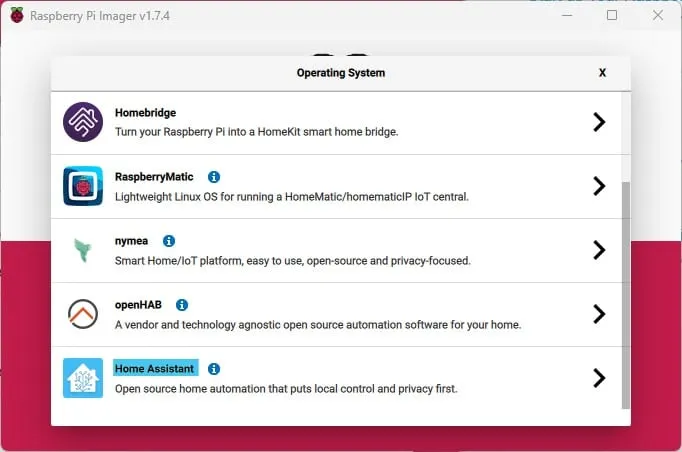
Raspberry Pi Imager - instalacja - wybór systemu 3
5. Czas na określenie, którą wersję będziemy używać. W moim przykładzie będzie to wersja przeznaczona dla urządzenia Raspberry Pi 4. Z listy decyduję się na najnowszą wersję, czyli Home Assistant OS 9.5.
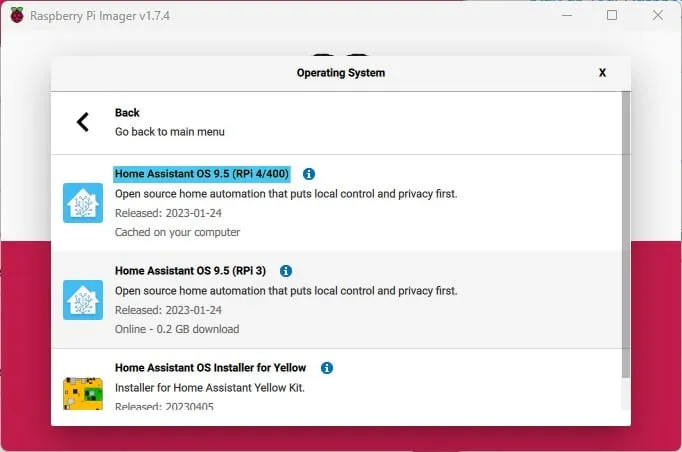
Raspberry Pi Imager - instalacja - wybór systemu 4
6. Po wybraniu odpowiedniego systemu przechodzimy do kolejnego kroku jakim jest wybór dysku, na którym zostanie zainstalowany nasz Home Assistant.
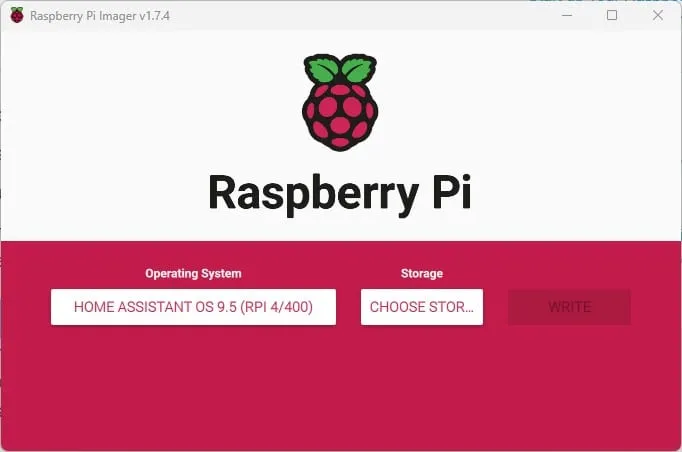
Raspberry Pi Imager - instalacja - wybór dysku
7. Zaznaczam moją kartę microSD.
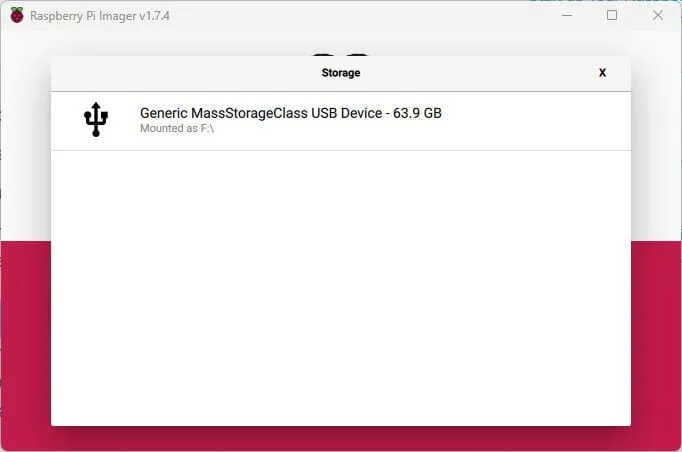
Raspberry Pi Imager - instalacja wybór karty microSD
8. Po wybraniu dysku naciskam przycisk Write a program przystępuje do instalacji HA.
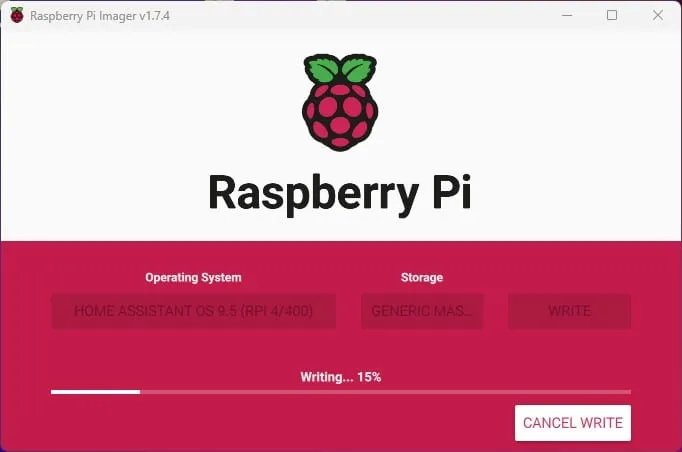
Raspberry Pi Imager - instalacja haos_9.5
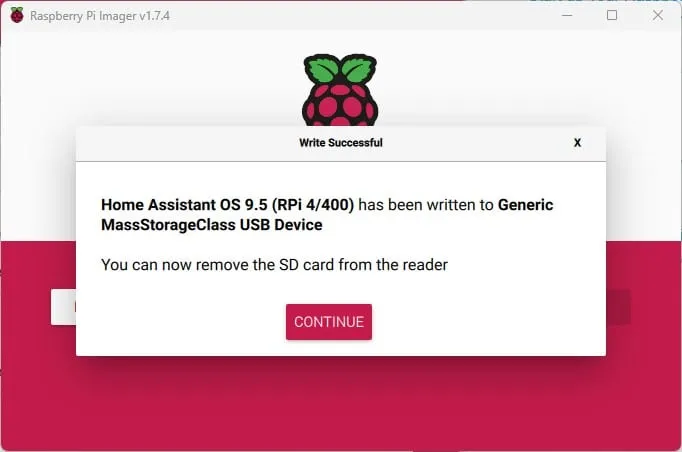
9. Po poprawnym wgraniu HA na dysk zobaczymy taki komunikat.
Raspberry Pi Imager - instalacja haos-zakończona
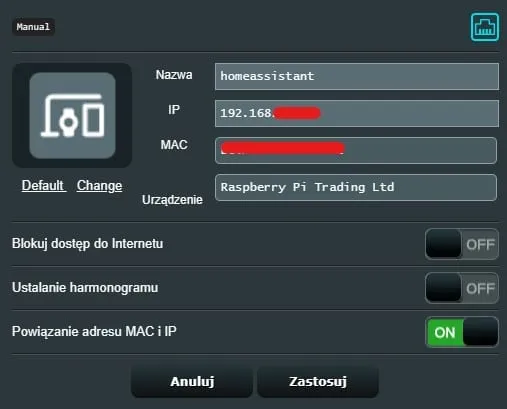
10. Czas na podłączenie naszej maliny do routera. Zdecydowanie zalecam podłączenie Home Assistant po RJ. Teraz wystarczy sprawdzić jaki adres router przydzielił naszej “malince”.
Home Assistant - ustawienia sieciowe
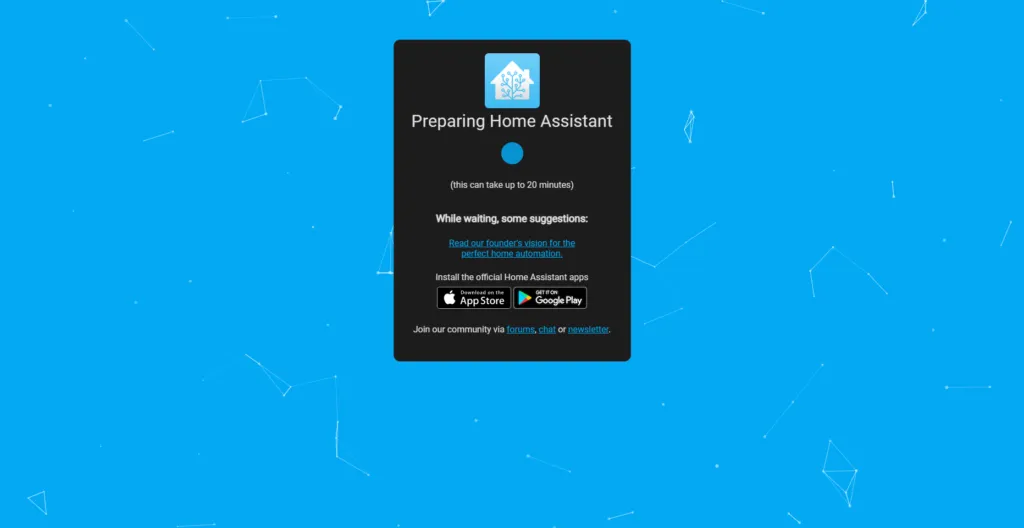
11. Mamy już przypisany adres IP do naszego Raspberry Pi możemy przejść do naszego nowego systemu. W tym celu w przeglądarce przechodzimy na adres np. 192.168.1.1:8123 (w tym miejscu podajemy Wasz adres IP do HA i port 8123). Powinna pojawić się strona, która informuje nas o tym, że system jest przygotowywany.
Instalacja HA
Pierwsze uruchomienie systemu
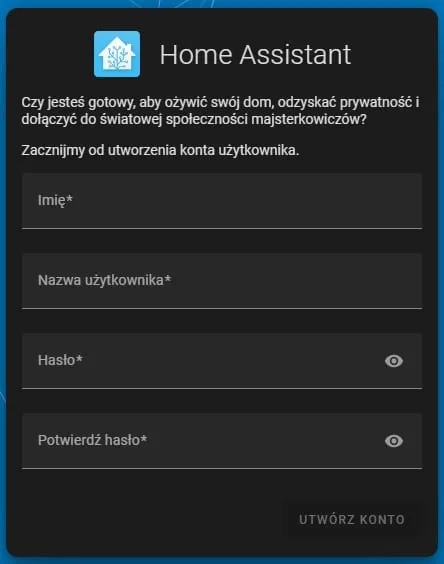
1. Po kilku minutach wszystko powinno być gotowe. Możemy przejść do konfiguracji naszego systemu. Podajemy dane użytkownika oraz hasło. Naciskamy przycisk Utwórz konto.
Home Assistant - pierwsze uruchomienie
2. W kolejnym kroku podajemy nazwę naszego domu oraz lokalizację. Następnie wybieramy przycisk Dalej.
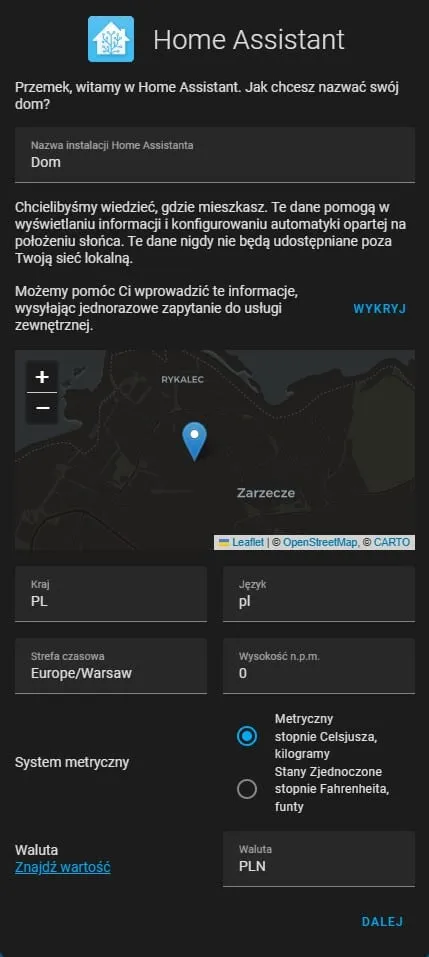
Home Assistant - pierwsze uruchomienie - lokalizacja
3. Wybieramy czy chcielibyśmy anonimowo wysyłać dane o naszej instalacji do twórców Home Assistant.
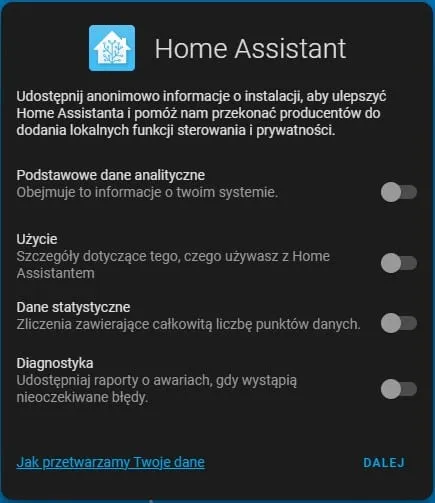
Home Assistant - pierwsze uruchomienie - dane statystyczne
4. Home Assistant poinformuje nas, że możemy wykonać wstępną konfigurację urządzeń. Klikamy Koniec.
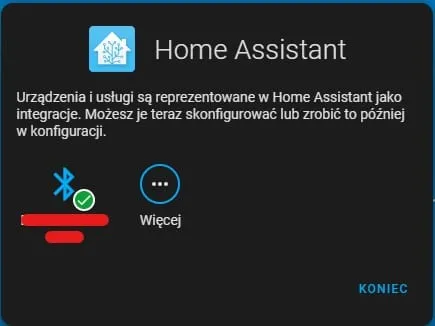
Home Assistant - pierwsze uruchomienie - wykryte urządzenia
5. Naszym oczom, powinien pokazać się główny widok systemu Home Assistant. Na samym początku jest trochę surowy, ale w przyszłości można go “odpicować”. Czas przejść do głównej części programu. Będziemy konfigurować nasz system Supla z systemem Home Assistant przez MQTT. Jak to zrobić?
Przechodzimy do kolejnego kroku, czyli logujemy się do naszego konta Supla.
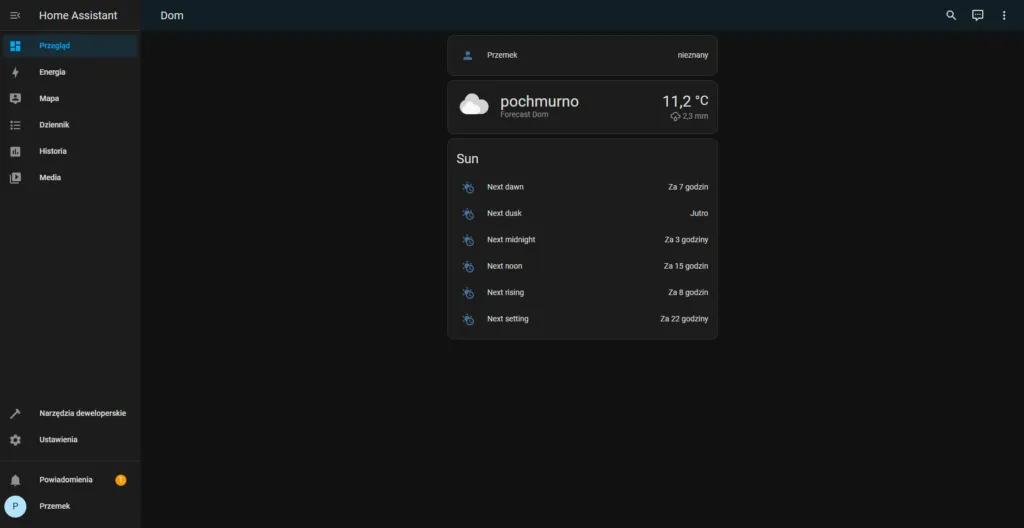
Pierwsze uruchomienie Home Assistant
Konfiguracja integracji Supla z Home Assistant przez MQTT
- Po zalogowaniu się do konta Supla z menu Konto wybieramy opcję Integracje.
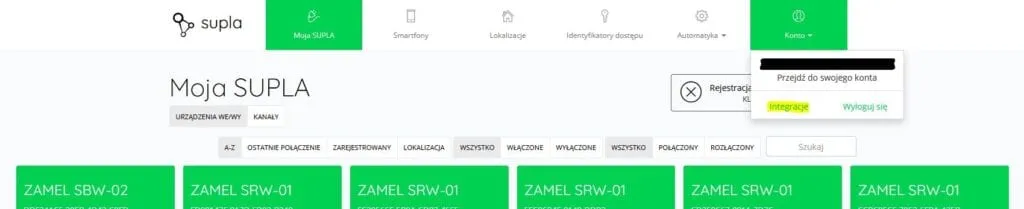
Supla Cloud Konto Integracje
2. W zakładce Broker MQTT uruchamiamy naszego brokera. Naciskamy przycisk Włącz.

Supla Cloud uruchamianie brokera MQTT
3. Pojawią się dane naszego brokera MQTT. Dane zapisujemy. W późniejszym etapie konfiguracji wykorzystamy nasze dane logowania.
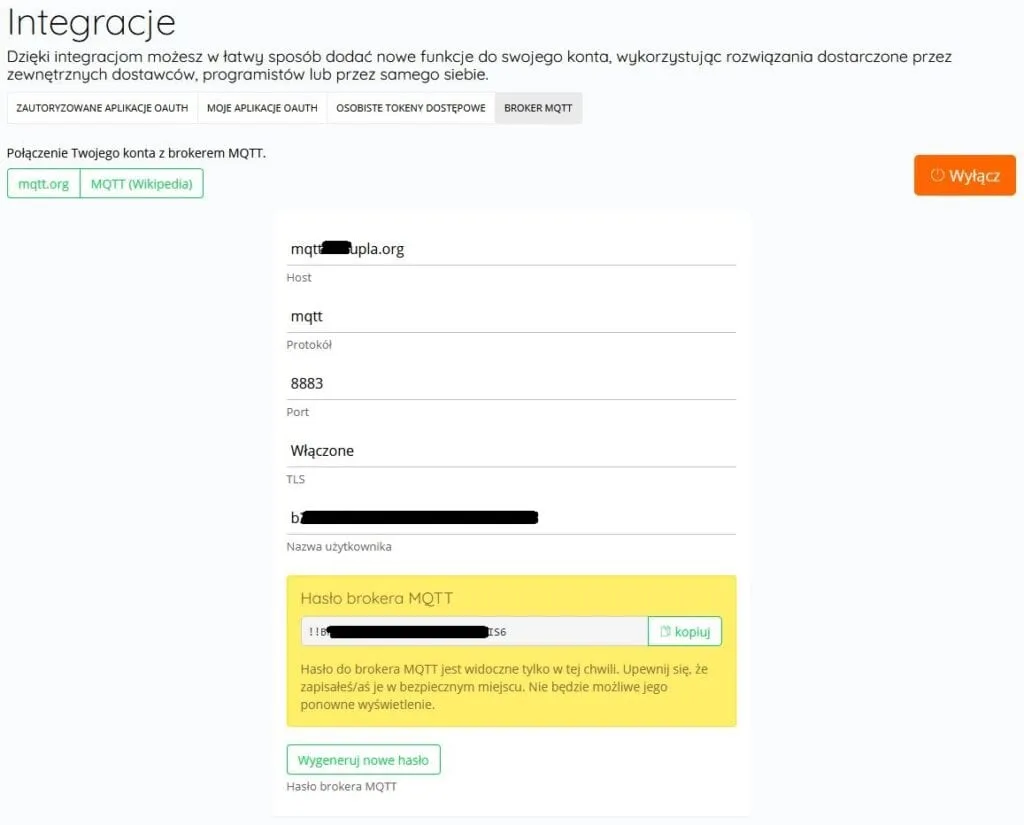
Supla Cloud broker MQTT
4. Na samym początku należy aktywować tryb zaawansowany dla naszego użytkownika. W tym celu przechodzimy do naszego profilu (u mnie po lewej w menu na dole nazwa Przemek). Aktywujemy tryb zaawansowany, który pozwoli widzieć ukryte opcje dla MQTT.
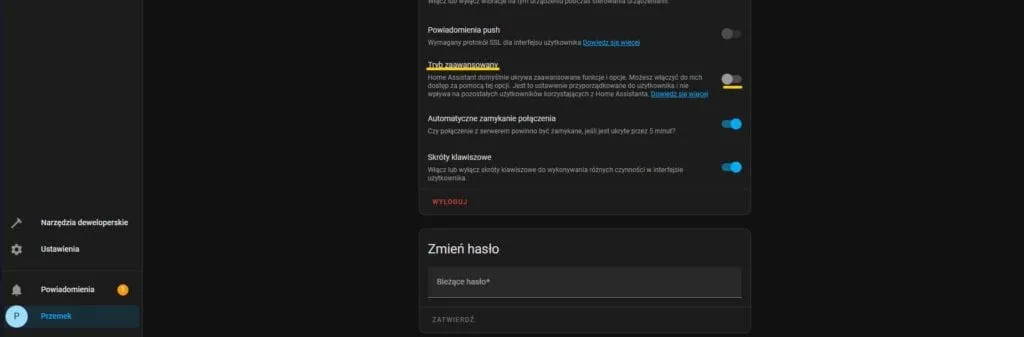
Tryb zaawansowany - profil użytkownika Home Assistant
5. Przechodzimy w HA do ustawień i klikamy opcję Urządzenia oraz usługi.
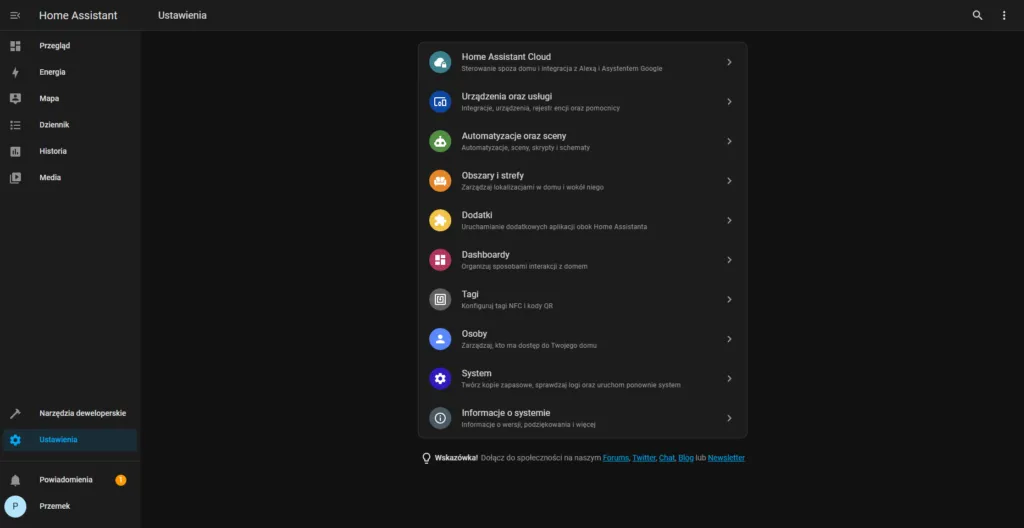
Home Assistant - Ustawienia
6. W prawym dolnym rogu naciskamy przycisk Dodaj integrację i wybieramy z listy MQTT.
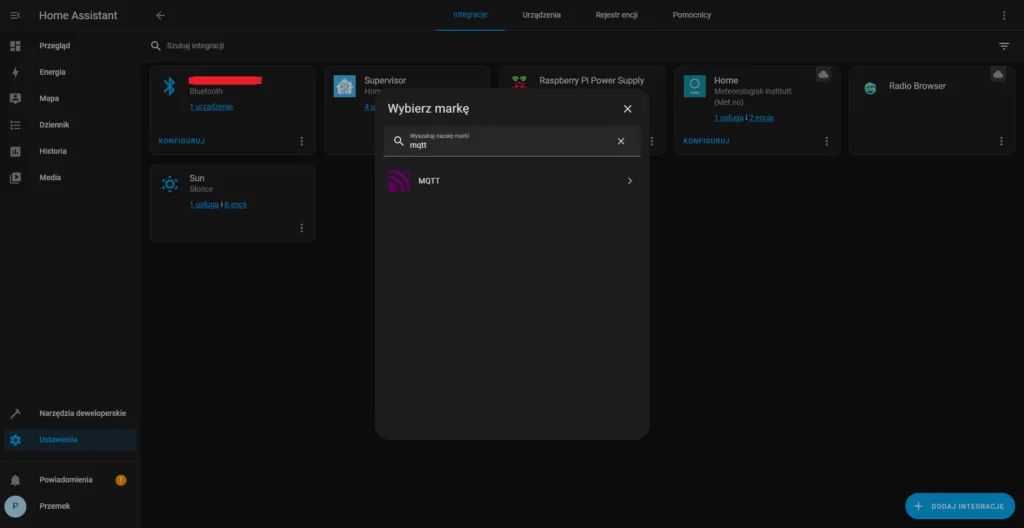
Home Assistant - Dodawanie integracji MQTT
7. W kolejnym kroku ponownie nasz wybór trafia na MQTT.
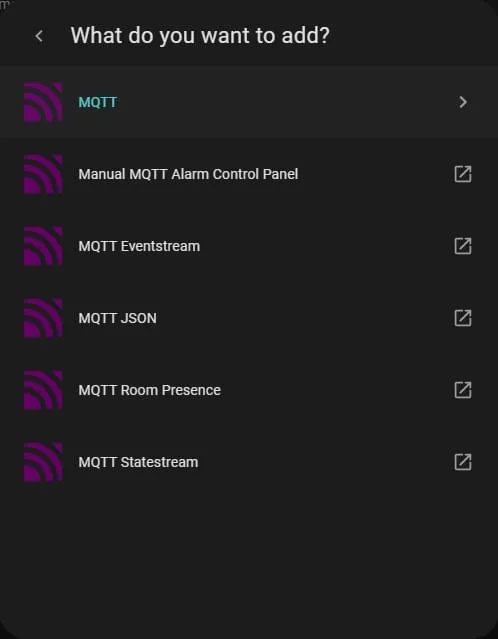
Home Assistant - Dodawanie integracji MQTT
8. Wypełniamy dane z naszego brokera MQTT Supla.
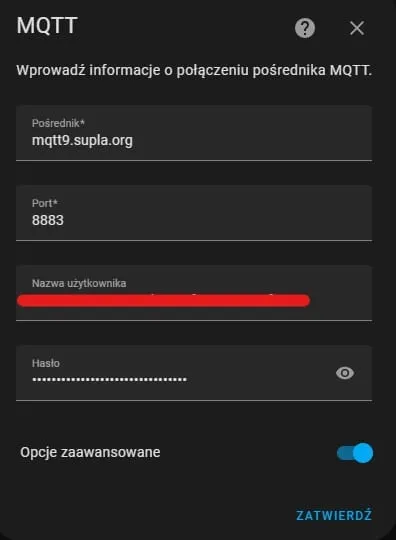
Home Assistant - Konfiguracja integracji MQTT
9. Naciskamy przycisk Zatwierdź. W kolejnym etapie pojawi się rozszerzone okno z konfiguracją. Wypełniamy wszystko wg poniższego zdjęcia. Zostawiamy wpisany Protokół MQTT 3.1.1 oraz MQTT Transport: TCP. Po wszystkim zatwierdzamy ten etap.
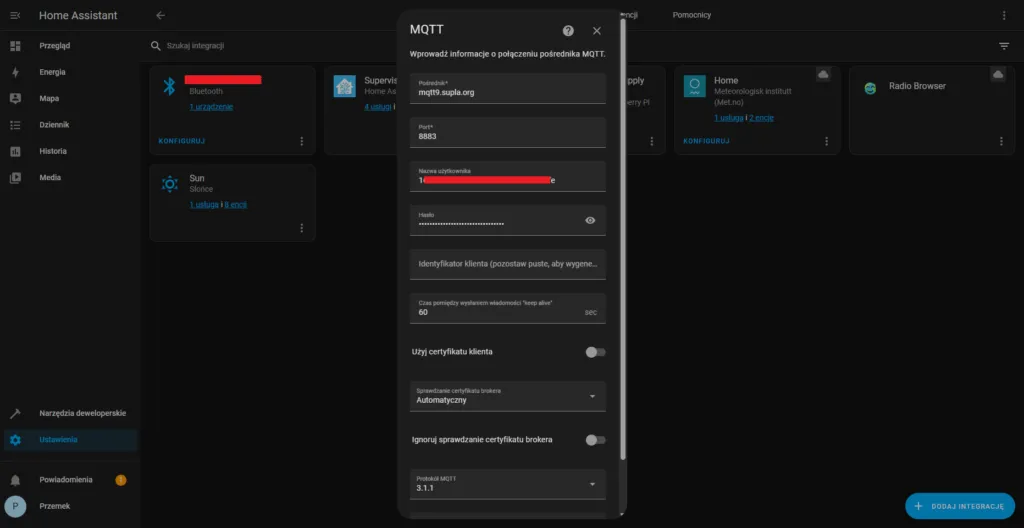
Ustawienia integracji MQTT w Home Assistant
10. To wszystko. Poprawnie skonfigurowana integracja MQTT wyświetli podobne okno z urządzeniami Supla znajdującymi się na koncie Supla Cloud.
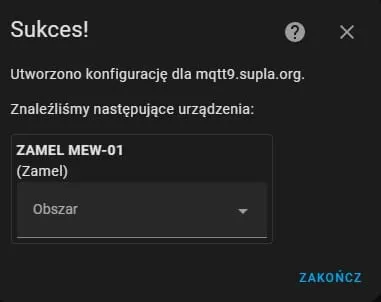
Home Assistant - Wykryte urządzenia SUPLA po MQTT
11. Voilà i gotowe! Mamy poprawnie skonfigurowany Home Assistant z Supla. Od teraz możecie sterować urządzeniami Supla. Wystarczy przejść do zakładki Przegląd.
Jeśli wolisz, żeby ktoś skonfigurował to za Ciebie razem z resztą instalacji — integracje z Home Assistant robię w ramach TECH.WILDE.
Nowe wpisy trafiają też do kanału RSS — bez podawania adresu e-mail. Subskrybuj RSS