
-
W dzisiejszych czasach, coraz więcej firm będzie korzystać z technologii sztucznej inteligencji, aby poprawić jakość usług i zwiększyć efektywność swoich działalności. Jedną z takich technologii, która z pewnością zagościła już w niejednej firmie jest właśnie ChatGPT.
W tym artykule przedstawię Ci, w jaki sposób to narzędzie poradzi sobie z przygotowaniem odpowiedzi na reklamację klienta. Zobaczysz możliwości ChatGPT i z pewnością szybko wyciągniesz wnioski, jak może pomóc w Twojej firmie.
Prompt
Kierujemy do naszego ChatGPT zapytanie. Oczywiście staramy się podać jak najwięcej szczegółów, w celu otrzymania jak najbardziej precyzyjnej odpowiedzi. Zobacz moje proste pytanie:

Czat po polsku z ChatGPT #3 – Prośba o stworzenie przykładowego listu na reklamację klienta Odpowiedź Model GPT-3.5
Po chwili „namysłu” otrzymujemy przykładową wiadomość. Teraz możesz się zainspirować i napisać odpowiedź na reklamację Twojego klienta.

Czat po polsku z ChatGPT #3 – Zaproponowana odpowiedź na reklamację klienta Odpowiedź Model GPT-4
Poprzednia wiadomość, którą wygenerował ChatGPT była na wersji 3.5. Teraz, gdy jest możliwość przetestowania wersji GPT-4, nie byłbym sobą, gdybym nie sprawdził, jak sobie poradzi z tym zadaniem. Jaki jest tego efekt? Zobacz sam.

Czat po polsku z ChatGPT-4 #3 – Zaproponowana odpowiedź na reklamację klienta Mam nadzieję, że powyższy przykład pokazał Ci jak działa ChatGPT i przedstawił, jak może pomóc w rozwiązywaniu problemów np. w Twojej firmie.
-
W tym wpisie omówię, jak założyć konto w narzędziu ChatGPT. Dowiesz się również, jakie informacje są potrzebne do rejestracji i jak zabezpieczyć swoje konto.
Zakładanie konta
- Przechodzimy na stronę: https://chat.openai.com/auth/login

Zakładanie konta ChatGPT 2. Podajemy adres e-mail lub logujemy się za pomocą konta Google lub Microsoft.

Zakładanie konta ChatGPT – wprowadzenie adresu e-mail 3. Wpisujemy proponowane hasło. Zalecam dłuższe niż 8 znaków i składające się z różnych znaków. Najlepiej w tym celu użyć generatora typu Keepass lub Bitwarden.

Zakładanie konta ChatGPT – wprowadzenie hasła 4. Po prawidłowym założeniu konta otrzymamy informację, o konieczności zweryfikowania adresu e-mail.

Zakładanie konta ChatGPT – weryfikacja adresu e-mail 5. Weryfikujemy nasz adres email.

Zakładanie konta ChatGPT – weryfikacja adresu e-mail 6. W kolejnym oknie otrzymamy informację o konieczności podania imienia i nazwiska oraz informację o akceptacji warunków Open.AI. Zapoznajemy się z nimi i jak akceptujemy to przechodzimy dalej.

Zakładanie konta ChatGPT – imię i nazwisko 7. Do założenia konta jest wymagane podanie numeru telefonu. Na podany numer telefonu przyjdzie kod, który należy wpisać w kolejnym oknie.

Zakładanie konta ChatGPT – wprowadzenie numeru telefonu 8. Po prawidłowej weryfikacji możesz zalogować się na swoim koncie ChatGPT. W tym celu przejdź na stronę: https://chat.openai.com/auth/login i wybierz Log in.

Zakładanie konta ChatGPT – logowanie 9. Po zalogowaniu na nasze konto zobaczymy ekran startowy narzędzia ChatGPT, w którym możemy już wpisywać odpowiednie komendy (prompty).

Zakładanie konta ChatGPT – ekran startowy
-
Przedstawię Wam kolejną funkcjonalność jaką posiada narzędzie ChatGPT, a mowa tutaj o tabelach.
Tabele są bardzo przydatne w organizacji i porządkowaniu różnych danych oraz prezentacji wyników analiz i raportów. Mogą być stosowane w wielu dziedzinach przykładowo w biznesie, edukacji, finansach czy też w nauce.
Jak stworzyć tabelę w ChatGPT?
Na wstępie tego wpisu stworzymy tabelę, w której umieścimy znane startegie tworzenia produktu. Dodatkowo poproszę AI o krótkie wytłumaczenie każdej z nich.

Czat z ChatGPT #2 – Omówienie strategii MVP, MMP, MMF, MLP. Wyniki własnych badań, opierające się na dialogu z ChatemGPT. Tworzenie tabel z ChatGPT jest niezwykle proste. Wystarczy tylko napisać co chcemy, aby narzędzie ma stworzyć, odczekać chwilę i już jest.
Kolejny przykład tabeli. Teraz zobaczymy jak sobie radzi z obliczeniami. Przyjmijmy pewne założenia. ChatGPT zaprezentuje całoroczne koszty zużycia paliwa związane z dojazdem do firmy. W naszych założeniach weźmiemy pod uwagę:
- odległość dojazdu do firmy w jedną stronę będzie wynosić 60 km,
- koszt paliwa zakładam na poziomie 6,5 zł za litr,
- spalanie to 6l / 100km,
- nie jeździmy do pracy w święta oraz w weekendy.
Znając powyższe wpisujemy je do ChatGPT. Na koniec dodam informację, aby ChatGPT wyjaśnił w jaki sposób doszedł do tych obliczeń.

Czat z ChatGPT #2 – Pytanie o stworzenie tabeli kosztów zużycia paliwa. Po chwili otrzymujemy odpowiedź, z przykładową tabelką. ChatGPT stworzył kolumny, które mówią nam o:
- Rodzaj dni oraz ich ilość,
- Odległość,
- Spalanie,
- Koszty,
Dodatkowo uzyskujemy wyjaśnienie w jaki sposób zostały wykonane obliczenia.

Czat z ChatGPT #2 – Tabela z kosztami dojazdu do firmy i wyjaśnienie obliczeń. Wyniki własnych badań, opierające się na dialogu z ChatemGPT. Wszystko wygląda całkiem nieźle (rok ma tylko 347 dni… jak to policzył? Nie wiem 🤯, może powinienem zadać inaczej pytanie?), Wracajmy dalej do innych jego możliwości. Jak przekleić dane do Excel w postaci pliku CSV?
Jak wyeksportować tabelę z ChatGPT do arkusza kalkulacyjnego?
Narzędzie to, nie generuje wprost plików, które możemy pobrać. Z jego pomocą możemy przedstawić zawartość pliku. Poniżej zobaczcie, jak wygląda sformatowanie powyższej tabelki do pliku CSV.

Czat z ChatGPT #2 – Eksport danych z tabeli do Excel, wartości oddzielone przecinkami. Wyniki własnych badań, opierające się na dialogu z ChatemGPT. W powyższej odpowiedzi możecie zauważyć, że jako separator został przyjęty przecinek. Często jednak dla naszego regionu w tego typu plikach wykorzystuje się średnik. Poproszę go o zmianę.

Czat z ChatGPT #2 – Eksport danych z tabeli do Excel, wartości oddzielone średnikami. Wyniki własnych badań, opierające się na dialogu z ChatemGPT. Powyższy kod wystarczy teraz zapisać do pliku CSV i wczytać do Excel. Po otwarciu tego pliku będziemy mieli jednak problemy z kodowaniem znaków (błędnie są wyświetlane polskie znaki). Można tego uniknąć otwierając program Excel i wybrać z menu: Pobierz dane -> Z pliku -> Z pliku tekstowego/CSV (tu wybieramy nasz plik CSV). Następnie zmieniamy kodowanie na UTF-8.
Pójdę na skróty, skopiuję ten tekst i wkleję prosto do Excela.
Czat z ChatGPT #2 – Wklejanie tabeli wygenerowanej z ChatGPT do Excel Teraz już wiecie, jak tworzyć tabele w ChatGPT i jak je eksportować do programu Excel. Oczywiście był to tylko przykład prostej tabelki, a co w niej jest i będzie zależy od niego i trochę od nas.
Proszę o podzielenie się w mailach, co o tym myślicie. Ja im częściej z tego korzystam tym bardziej poznaję jego „halucynacje”… 😉
-
ChatGPT to narzędzie, które pozwoli Wam w kilka minut zapoznać się z dużą ilością języków. Został napakowany tak dużą ilością zbiorów tekstów, że teraz jest w stanie nas wielokrotnie zaskoczyć. Angielski, niemiecki, hiszpański? Nie ma problemu. Radzi sobie również z takimi językami jak HTML, CSS, JavaScript itd. Zaskoczeni? Sprawdźmy.
Przedstawię Wam w jaki sposób można wykorzystać narzędzie do zapoznania się z podstawową składnią popularnego języka Markdown. Język ten idealnie sprawdza się w tworzeniu ładnie sformatowanych tekstów, np. kodu czy też notatek.
Na samym początku zaczniemy od napisania zapytania. Najlepiej zrobić to wprost. Jesteśmy zainteresowani językiem Markdown i konkretnymi przykładami jego wykorzystania. Najlepiej, gdyby ChatGPT po prostu nas tego nauczył.

Markdown – pytanie do ChatGPT Odpowiedź jaką otrzymujemy nie jest zaskoczeniem. Krótkie wyjaśnienie czym jest Markdown. Następnie przedstawianie podstawowej jego składni.
Przykłady podstawowej składni w Markdown
Nagłówek

ChatGPT – Tworzenie nagłówków w Markdown.
Wyniki własnych badań, opierające się na dialogu z ChatemGPT.Pogrubienie i kursywa

ChatGPT – Pogrubienie i kursywa w Markdown.
Wyniki własnych badań, opierające się na dialogu z ChatemGPT.Listy

ChatGPT – Tworzenie listy w Markdown.
Wyniki własnych badań, opierające się na dialogu z ChatemGPT.Linki i obrazy

ChatGPT – Tworzenie linków i obrazów w Markdown.
Wyniki własnych badań, opierające się na dialogu z ChatemGPT.Ok. Poznaliśmy podstawową składnię. Można raczej założyć, że ją zna, bo to dość popularny język. Teraz dobrze by było wiedzieć, gdzie można go wykorzystać oraz jakiego edytora w tym celu użyć.
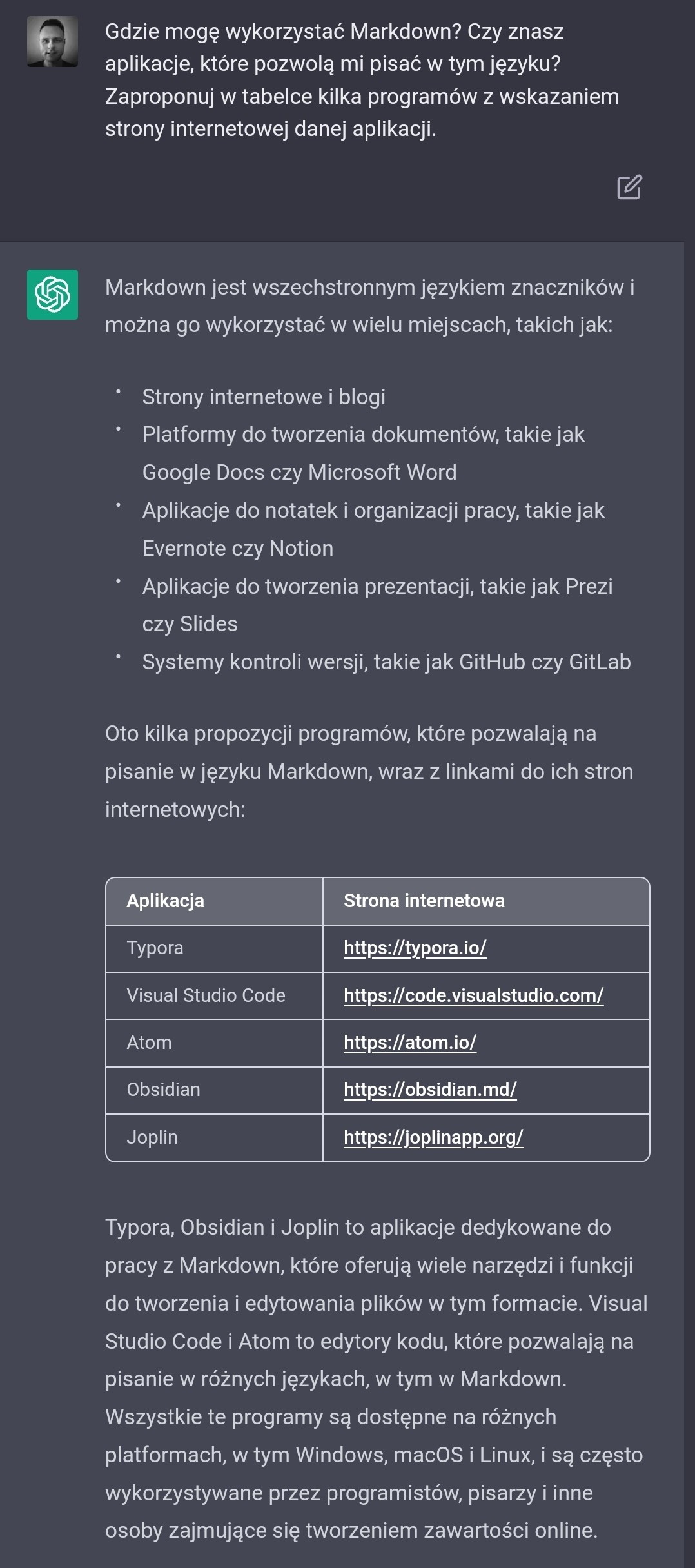
ChatGPT – przykłady aplikacji do pisania w Markdown.
Wyniki własnych badań, opierające się na dialogu z ChatemGPT.Brzmi przekonywująco? Tak właśnie miało być. ChatGPT podsunął nam odpowiedź, która wydaje się prawidłowa, ale czy tak z pewnością jest? Tego nie wiem. Wypadałoby to zweryfikować prawda? 😉…
-
18.09.2025: Stoop Inbox zamyka się 31.10.2025 – wielka szkoda…
Jestem wielkim fanem newsletterów i zapisuję się na różne listy mailingowe. Wybieram te, które są bliskie moich zainteresowań. Z czasem jednak zauważyłem, że moja skrzynka stała się wielkim koszem, do którego wpadają dziesiątki różnych newsletterów. Ciężko było nad tym zapanować i oddzielić wiadomości szczególnie istotne od tych informacyjnych. Odkryłem coś, co pomogło mi zapanować nad tym bałaganem. Stoop Inbox, czyli dedykowaną pocztę do newsletterów.
Założenie Stoop Inboxa jest proste. Otrzymujesz prosty adres e-mail (nazwa@stoopinbox.com), który używasz gdy zapisujesz się do list mailingowych. Plusem jest to, że nie musisz wykorzystywać swojej prywatnej skrzynki pocztowej.
Poczta Stoop Inbox dostępna jest przez przeglądarkę oraz na urządzeniach Android i iOS. Pozwala odbierać newslettery i dzielić je wg źródła. Czytanie wiadomości odbywa się podobnie jak na czytnikach RSS np. Feedly. Wszystko prosto i czytelnie.
Jeśli zdecydujesz się zrezygnować z subskrypcji, wystarczy, że naciśniesz przycisk unsubscribe i gotowe.
Stoop Inbox jest darmowym rozwiązaniem, z możliwością wykupienia wersji premium 10$/rok. Po aktywacji dochodzą dodatkowe funkcjonalności takie jak: ciemny motyw, możliwość tworzenia folderów, zapis do Pocket czy też Instapaper, brak limitów itp.
Stoop Inbox wspiera twórców i udostępnia katalog, w którym możesz znaleźć interesujące newslettery. Tak więc, jeśli jesteś osobą, która lubi czytać newslettery tak jak ja, to rozwiązanie jest dla Ciebie.
Chcesz dowiedzieć się więcej o Stoop Inbox, to przejdź na stronę projektu: https://stoopinbox.com/
Tagi: aplikacja
-
Na Niagara Launcher wpadłem przypadkowo, przeglądając Twitter. Jeden z użytkowników tego ćwierkającego portalu polecił go mówiąc, że ten program odmienił jego sposób korzystania z smartphone’a. Stwierdziłem spróbuję bo należę do grona osób, którzy mają w swoich telefonach wiele aplikacji i zaczynają się w tym wszystkim gubić.
Czym jest Niagara Launcher?
To minimalistyczny ekran startowy, który rewelacyjnie radzi sobie adaptacją listy aplikacji. Program podpowiada, z którego programu korzystamy najczęściej i sugeruje, który z nich powinniśmy mieć zawsze pod ręką. Oczywiście możemy ustalić naszą ulubioną listę takich aplikacji.
Niagara Launcher pozwala na szybkie wybranie konkretnego programu za pomocą jednej ręki. Wystarczy przesunąć palcem po „alfabecie”, a wtedy pojawi się płynna animacja „fali”. Wybieramy program i gotowe.
Ten ekran startowy to nie tylko prosty i szybki wybór aplikacji. Program daje wiele, więcej. Czytelne powiadomienia, wydarzenia z kalendarza oraz odtwarzacz muzyki to coś co sam potrzebuję mieć zawsze przy sobie. Niagara Launcher pozwala na zmianę wyglądu czcionek, ikon, tapet oraz dodawaniu widgetów. Dodatkowo zyskujemy możliwość ukrywania wszystkich preinstalowanych niepotrzebnych aplikacji.
Możliwości jest znacznie więcej. Zwłaszcza w wersji Pro, którą obecnie testuję. Zobaczcie sami na poniższym filmie możliwości tego ekranu.
Niagara Launcher pobrałem z: Google Play.
Tagi: android
-
Pełna jawność. Jestem związany z firmą ZAMEL i w tym artykule pojawiają się produkty tej firmy. Chcę podkreślić, że jest to moja prywatna inicjatywa, a opinie i treści są moje własne.
Autor tego artykułu nie odpowiada za jakiekolwiek konsekwencje wynikające z zastosowania tych informacji, a wszelkie działania podejmowane są na wyłączną odpowiedzialność czytelnika.
Zapoznaj się z treścią komunikatu: Wyłączenie odpowiedzialności
Node-RED — co to jest?
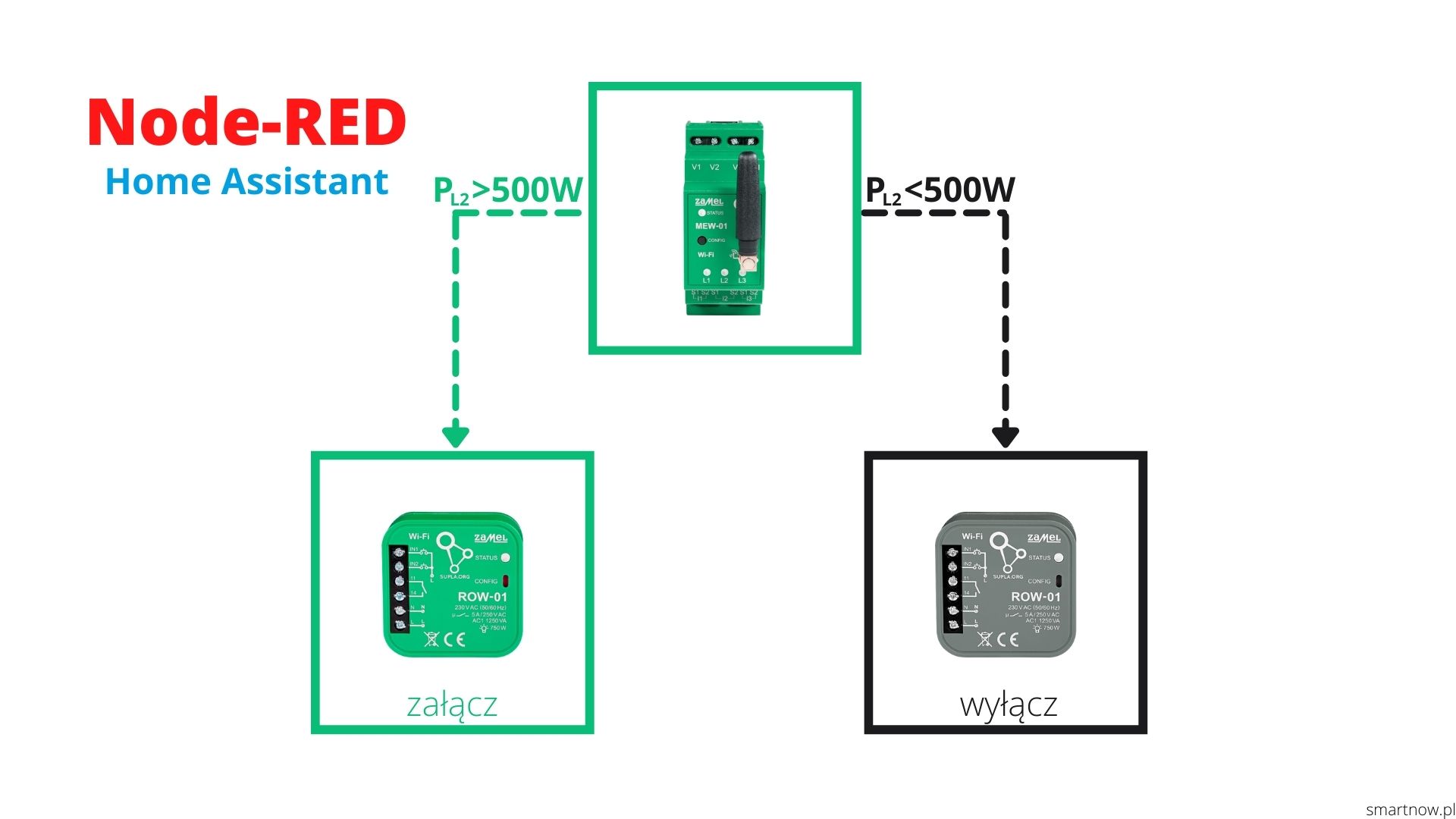
Automatyzacje z użyciem oprogramowania Home Assistant są naprawdę bardzo proste. Możemy wykonać je bezpośrednio w samym systemie lub z użyciem zewnętrznego oprogramowania np. Node-RED. W tym artykule skupię się na prostej automatyce właśnie za pomocą takiego programu. Na przykładzie urządzeń Supla przedstawię jak uruchomić odbiornik ROW-01 gdy monitor energii MEW-01 wykryje pobór energii czynnej powyżej 500W.
Zastanawiasz się czym jest Node-RED? Node-RED to oprogramowanie, które zostało opracowane w 2013 przez IBM, obecnie jest projektem typu Open Source i rozwijany przez dużą społeczność. Program pozwala tworzyć zaawansowane algorytmy różnych aplikacji/automatyzacji przy wykorzystaniu połączonych ze sobą grafów. Często jest wykorzystywany w projektach związanych z Internetem rzeczy, smart home i nie tylko. Znajduje również bardziej zaawansowane zastosowania, nawet komercyjnie. Node-RED jest dość prosty w obsłudze dla osób, które nie są biegłe w programowaniu. Jeśli poszukiwałeś rozwiązania, które sprawi, że Twój dom może być smart to myślę, dobrze trafiłeś. Przejdźmy do jego instalacji.
Uwaga! Ten wpis przedstawia podstawy Node-RED i bardzo prosty przykład automatyki możliwej do zrealizowania. Z dużym prawdopodobieństwem nie będzie on miał praktycznego zastosowania w domu.
Instalacja Node-RED
1. Na samym początku sprawdźmy czy mamy poprawnie zainstalowany i skonfigurowany Home Assistant.
Jeśli jeszcze nie wiesz, czym jest ten system to zachęcam Cię do zapoznania się z tym artykułem: Konfiguracja Supla dla Home Assistant przez MQTT.
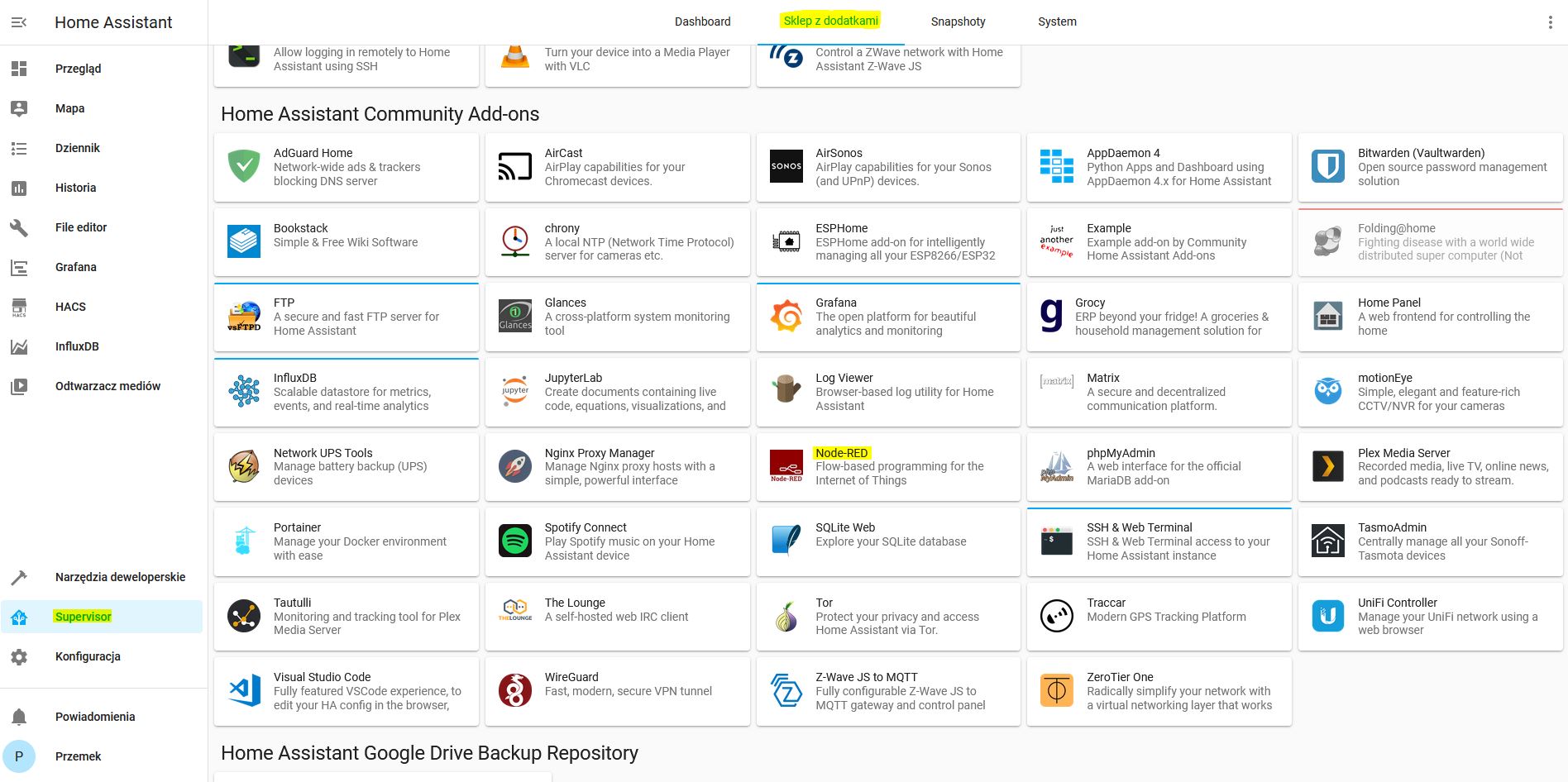
Zakładam, że już masz zainstalowany u siebie HA i jesteś gotowy/a do wykonania pierwszej Twojej automatyzacji. W tym celu wykorzystamy pakiet Node-RED dostępny w Home Assistant. Przechodzimy do zakładki Supervisor, a następnie Sklepu z dodatkami.
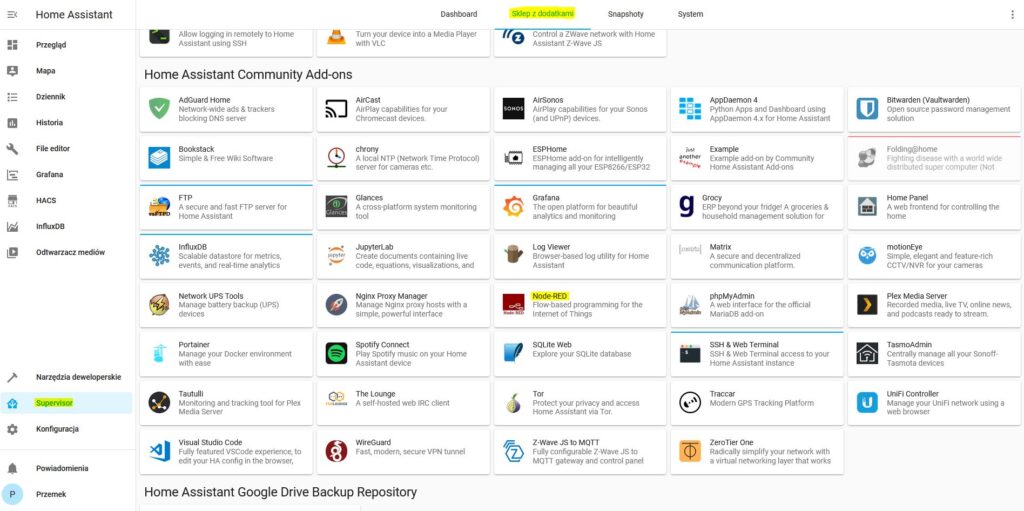
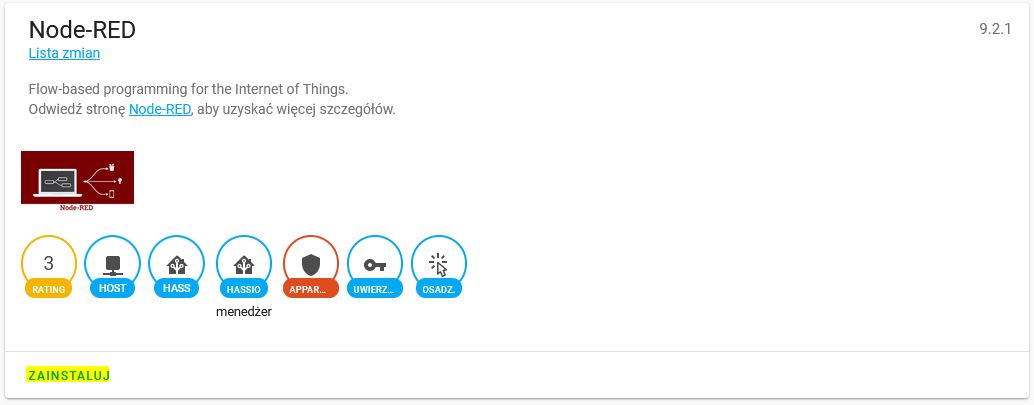
Sklep z dodatkami Node-RED 2. Wyszukujemy na liście program Node-RED i przechodzimy do jego instalacji.
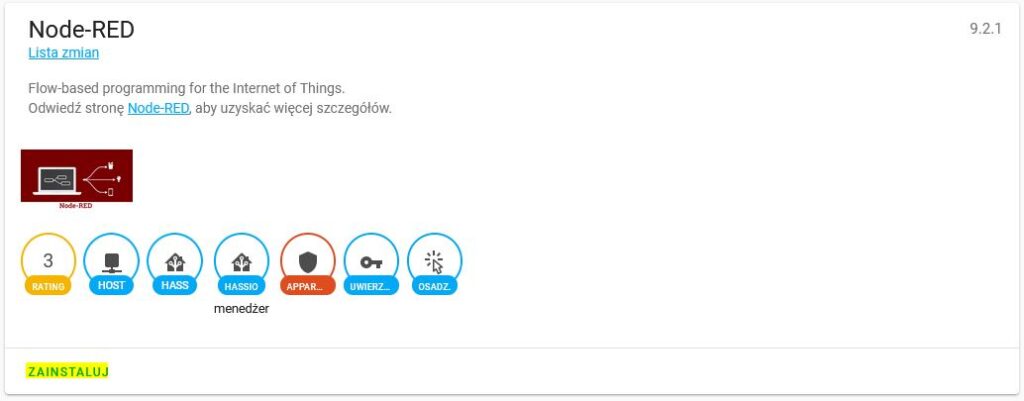
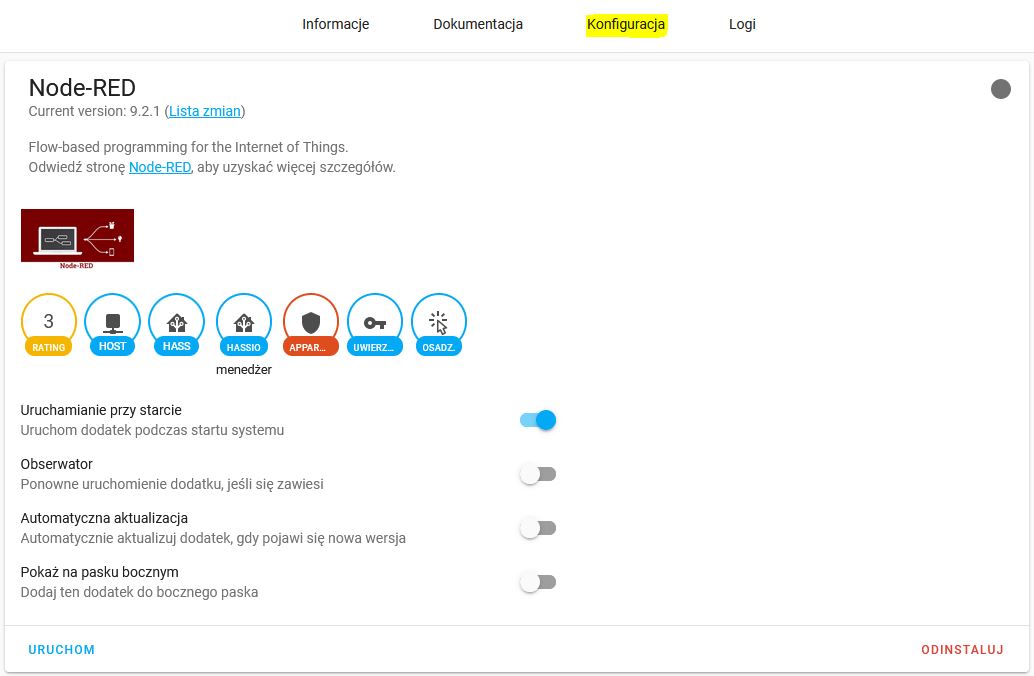
Instalacja Node-RED w Home Assistant 3. Instalacja powinna trwać do kilkudziesięciu sekund. Po poprawnym zainstalowaniu zobaczymy na ekranie stosowną informację. Czas przejść do konfiguracji.
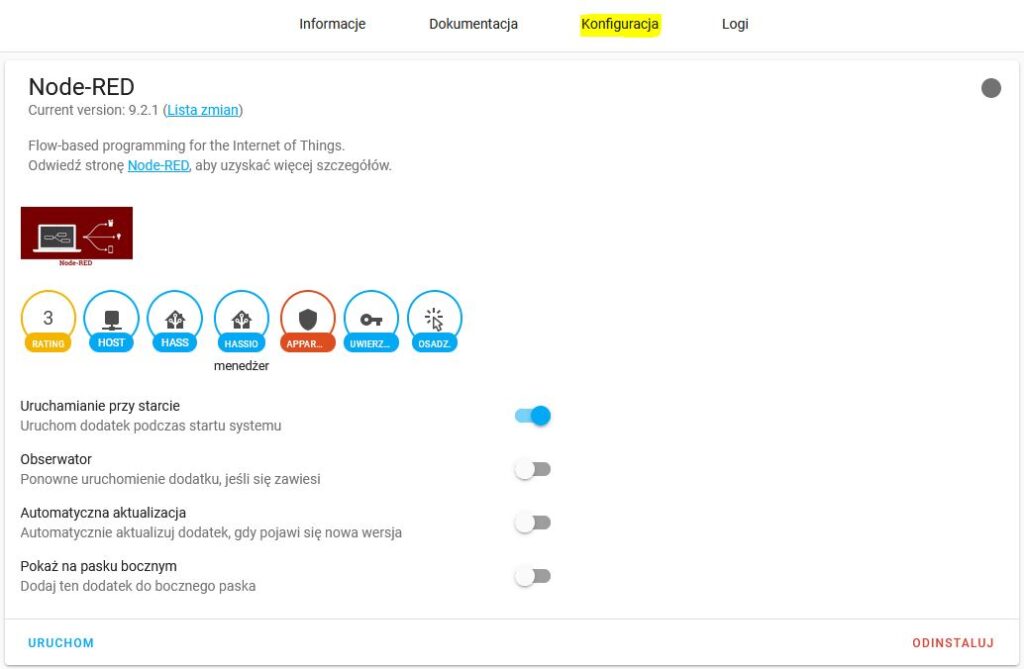
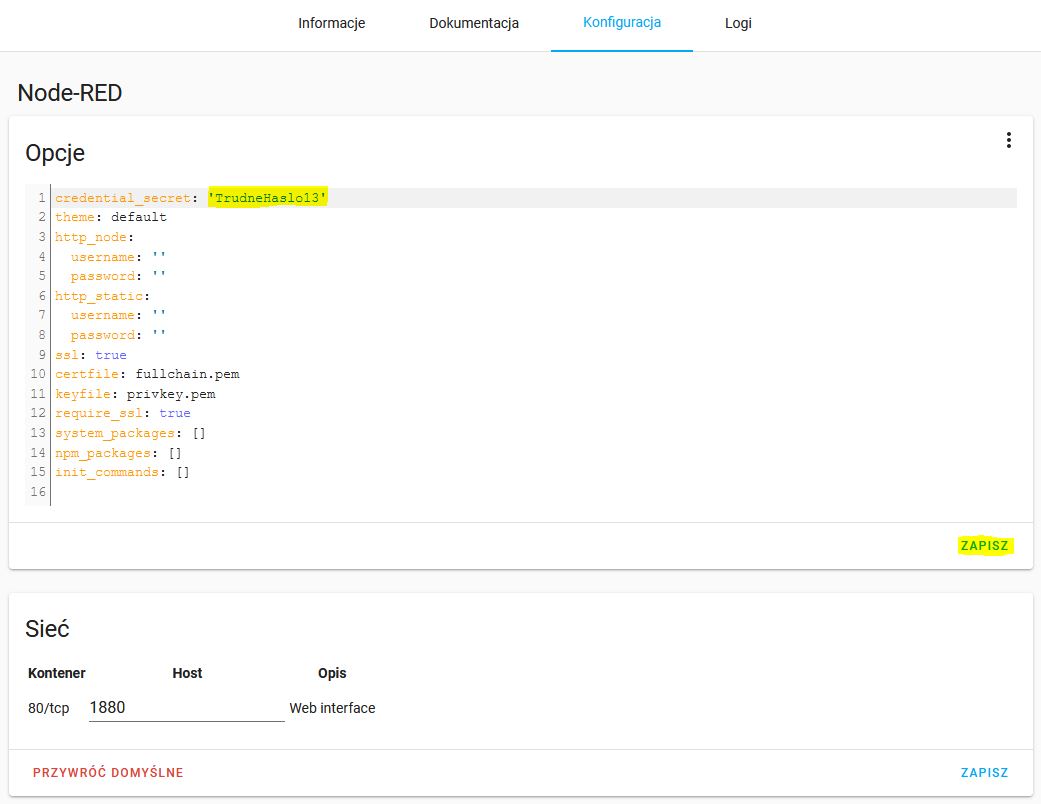
Konfiguracja Node-RED w Home Assistant 4. W kolejnym kroku będziemy musieli uzupełnić plik konfiguracyjny. Bez tego dalej ani rusz, ponieważ Node-RED się nie uruchomi nam poprawnie. Uzupełniamy kilka podstawowych informacji (pogrubiłem te wymagane, reszty nie będę omawiał):
credential_secret: TrudneHaslo123 (należy podać przykładowe hasło)
theme: default
http_node:
  username: ''
  password: ''
http_static:
  username: ''
  password: ''
ssl: true (jeśli nie korzystamy z SSL, to wpisujemy false)
certfile: fullchain.pem
keyfile: privkey.pem
require_ssl: true (jeśli nie korzystamy z SSL, to wpisujemy false)
system_packages: []
npm_packages: []
init_commands: []
Plik został poprawnie uzupełniony? Możemy go zapisać. W tym celu wybieramy przycisk, ZAPISZ.
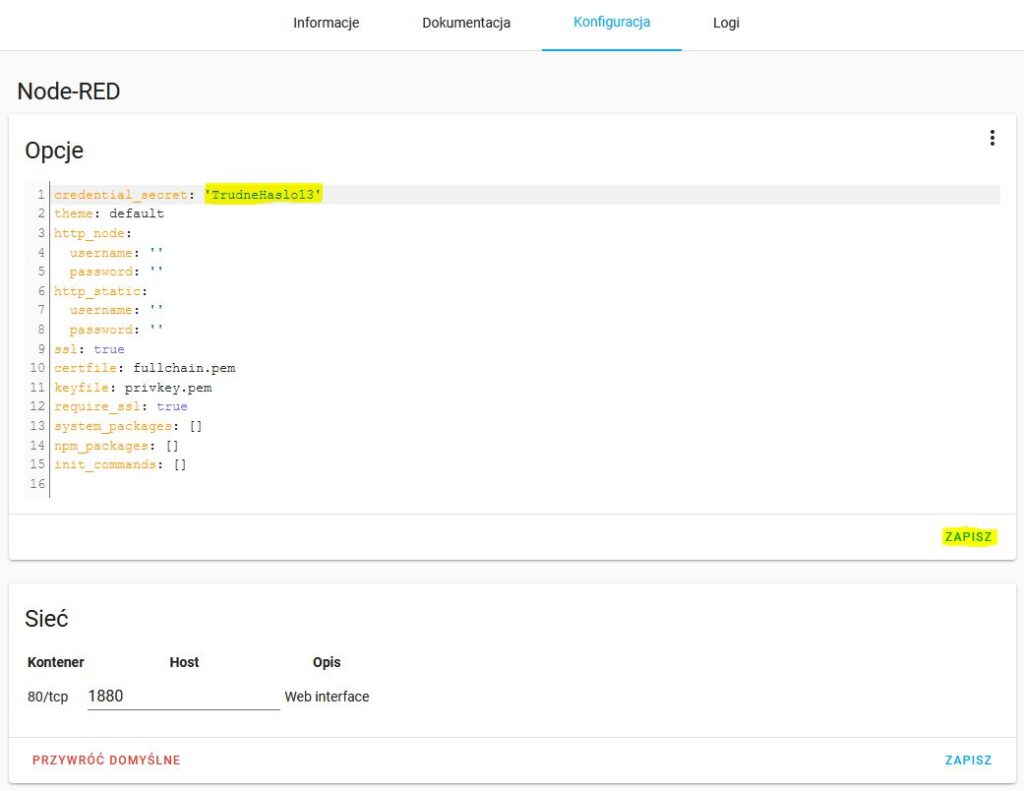
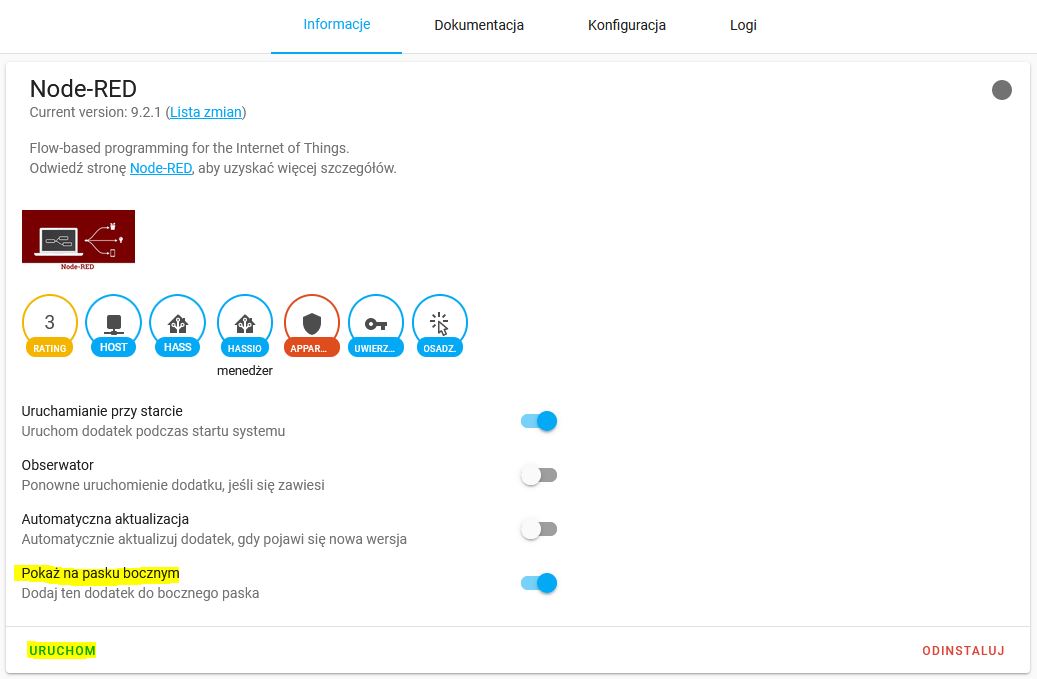
Ustalenie hasła dla Node-RED w Home Assistant 5. Czas na pierwsze uruchomienie Node-RED. W oknie tego dodatku zachęcam do stworzenia skrótu do samej aplikacji. Wystarczy wybrać opcję Pokaż na pasku bocznym, dzięki czemu będziemy mieli łatwy i szybki dostęp do programu z poziomu Home Assistant.
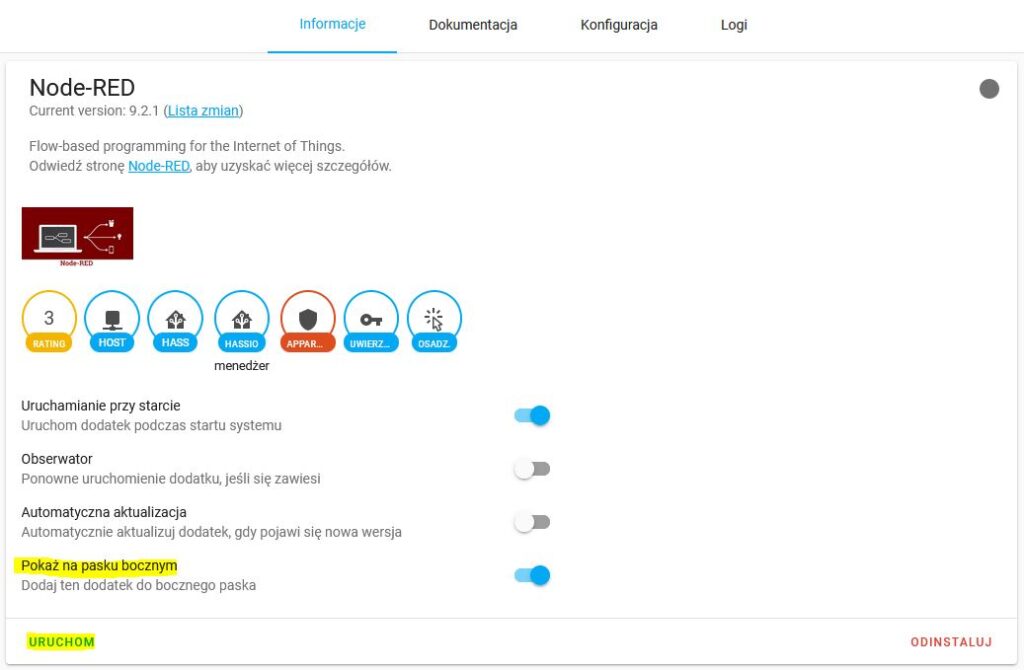
Uruchomienie Node-RED Pierwsza automatyzacja w Node-RED
1. Poniżej przedstawiam założenia naszej funkcji.
ZAŁOŻENIA
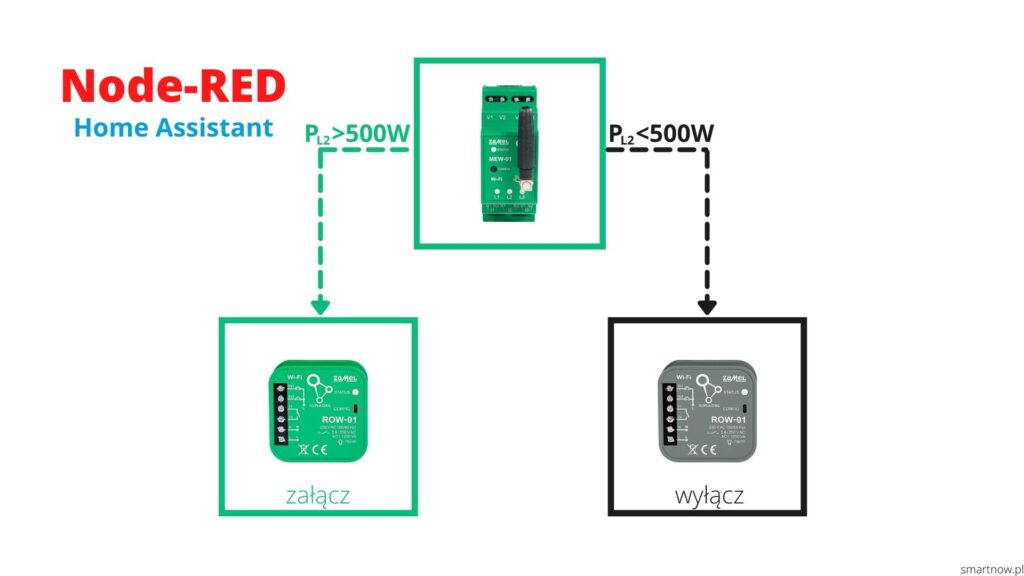
Prosta automatyzacja Supla z Node-RED w Home Assistant Nasza automatyzacja będzie wykorzystywała dwa urządzenia. Monitor energii elektrycznej MEW-01 jako element pomiarowy oraz odbiornik dopuszkowy ROW-01 jako element wykonawczy. Oczywiście nic nie stoi na przeszkodzie, aby wykorzystać inne urządzenia, każdego producenta systemu Smart Home, który jest otwarty na integracje.
Monitor energii elektrycznej MEW-01 będzie wykonywał pomiar pobieranej energii czynnej na fazie L2. Odbiornik ROW-01 będzie załączał i wyłączał lampkę kontrolną. Tak więc będziemy sprawdzać 2 stany:
a) Przekaźnik w ROW-01 będzie załączony w momencie, gdy MEW-01 wykryje powyżej 500W na fazie L2,
b) Przekaźnik w ROW-01 będzie wyłączony w momencie, gdy MEW-01 wykryje poniżej 500W na fazie L2.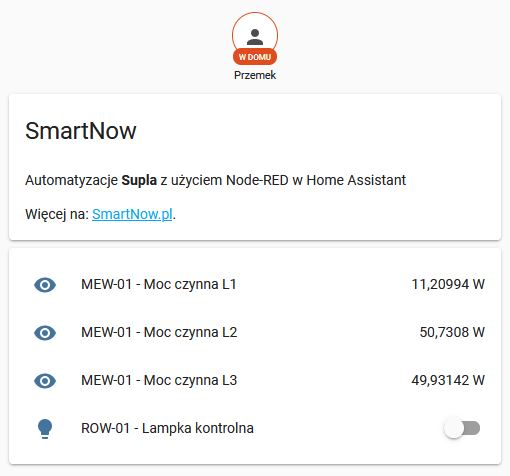
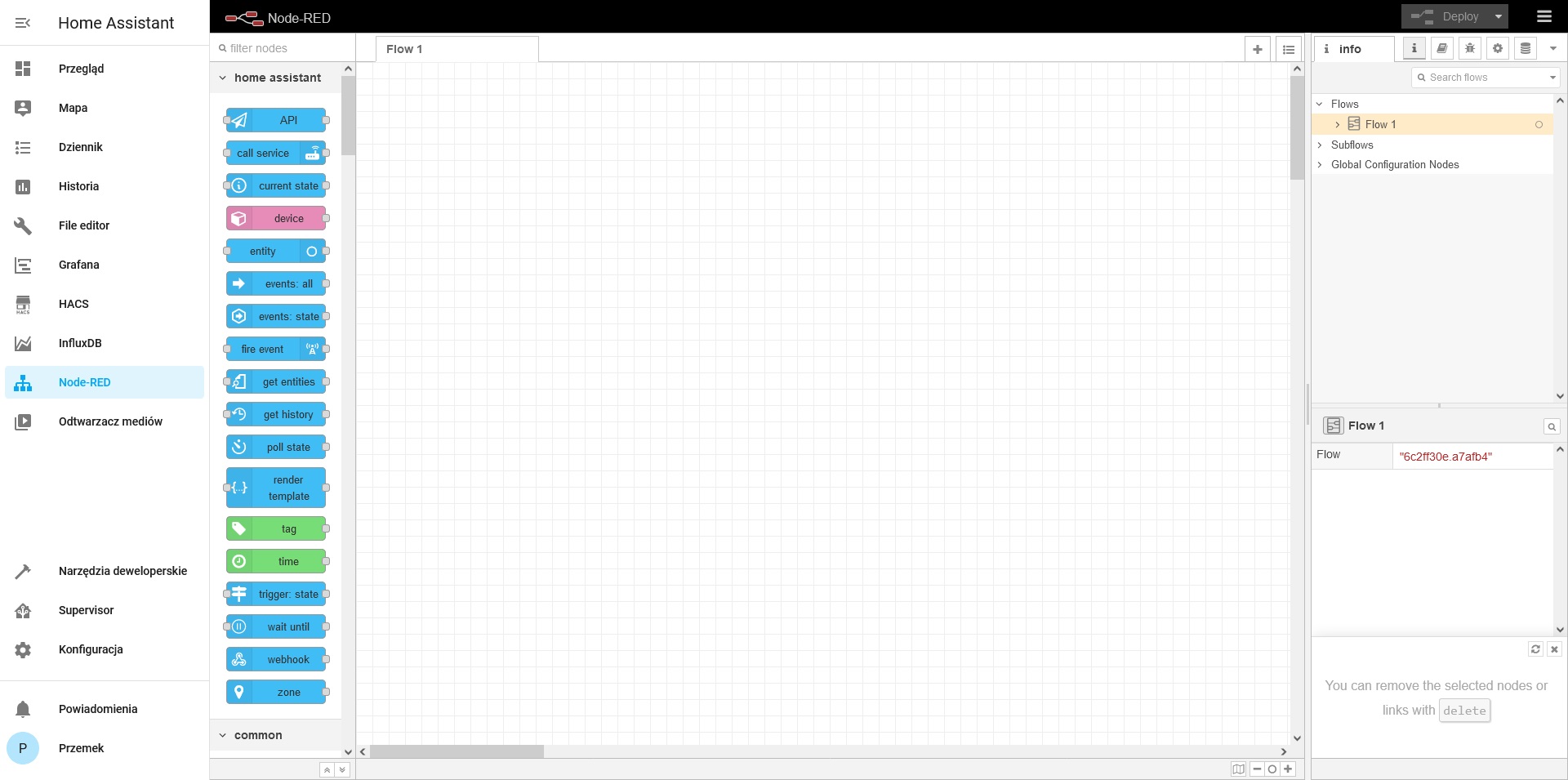
Przykładowe encje w Home Assistant 2. Gdy już wiesz jakie są założenia algorytmu, to przejdziemy do uruchomienia Node-RED. Z lewego bocznego menu wybieramy odpowiednią ikonę i uruchamiamy nasz program. Pojawi się pusta tablica, w której będziemy tworzyć naszą zaawansowaną funkcję :-).
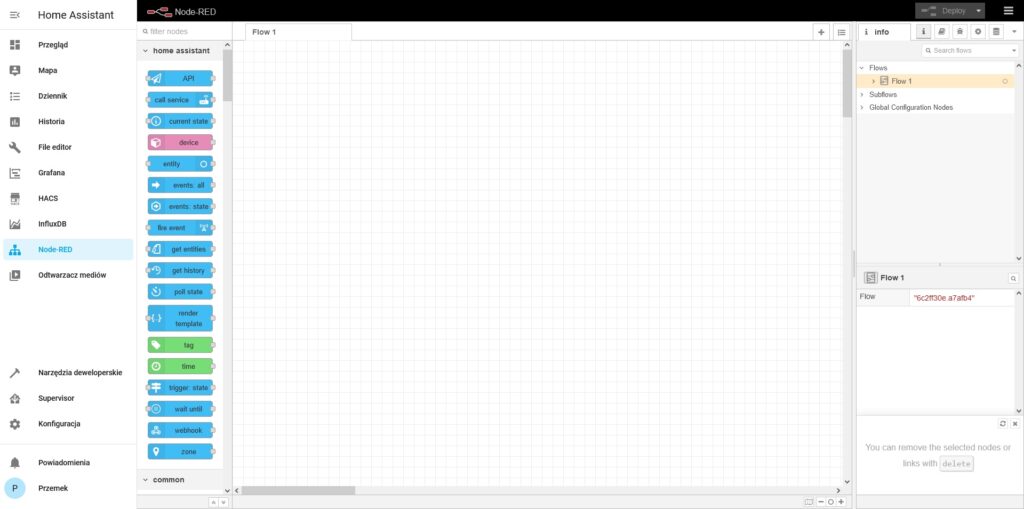
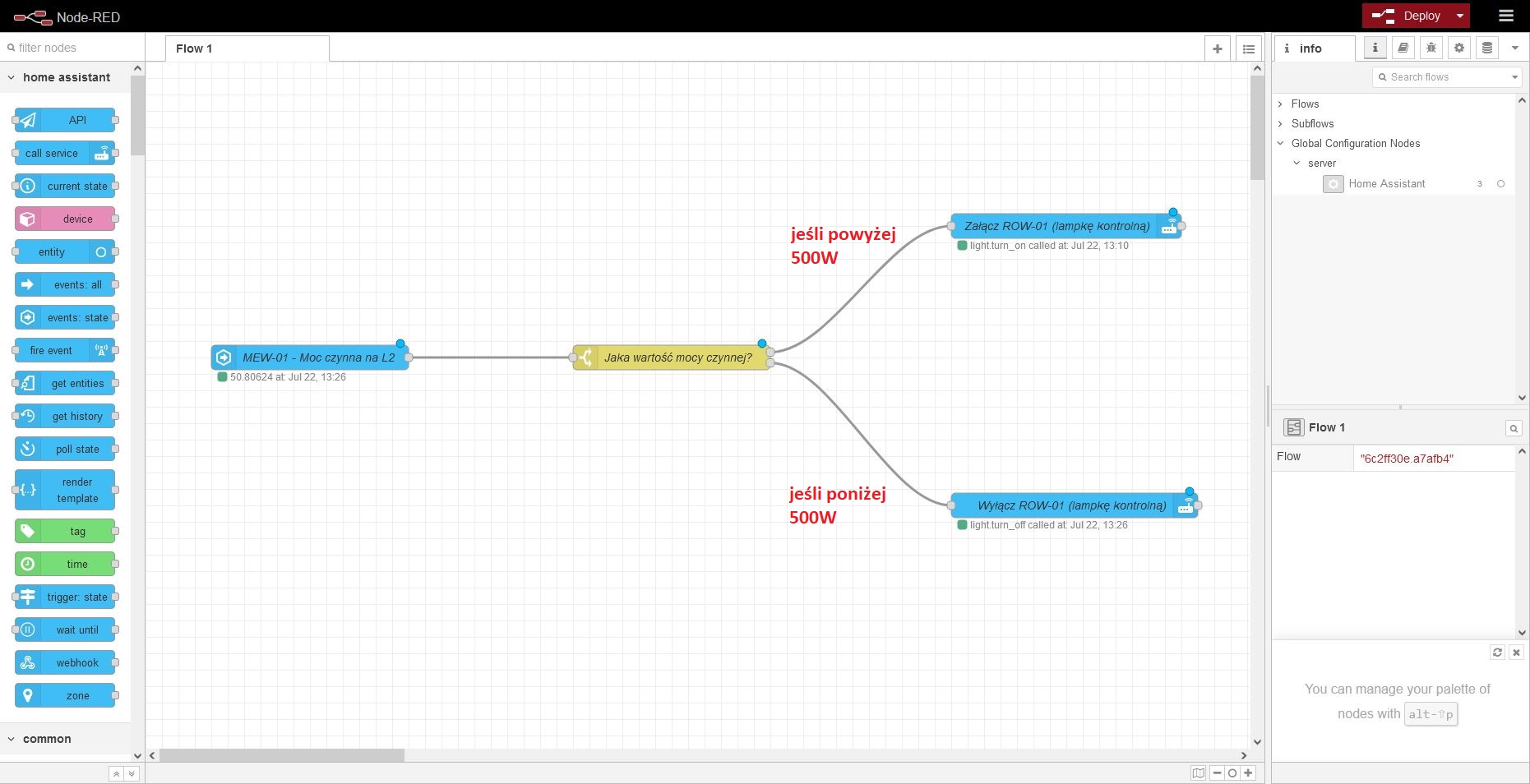
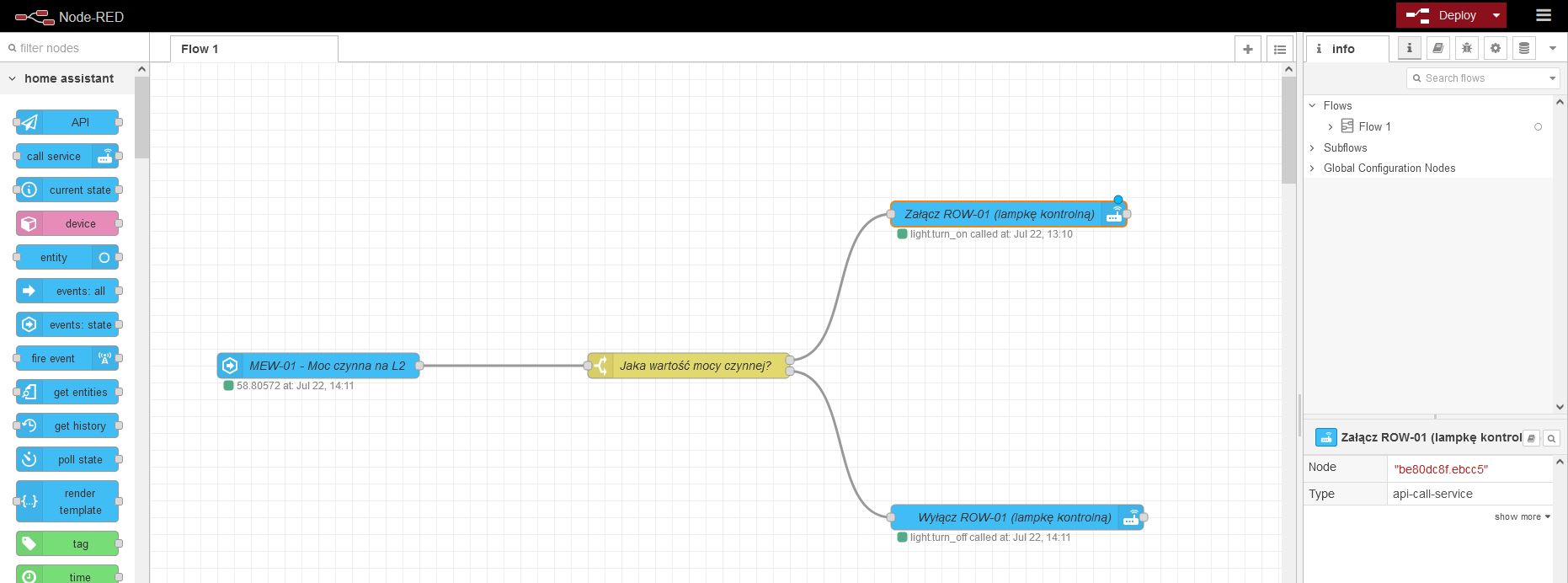
Podgląd Node-RED w Home Assistant 3. Poniżej zobacz jak wygląda gotowa automatyzacja. Każdy z widocznych tutaj elementów pełni swoją funkcję. Mamy obiekty sprawdzające oraz wykonawcze. Wszystkie widoczne tutaj elementy to węzły tzw. Nody. W dalszej części tego wpisu będę posługiwał się określeniem Nod.
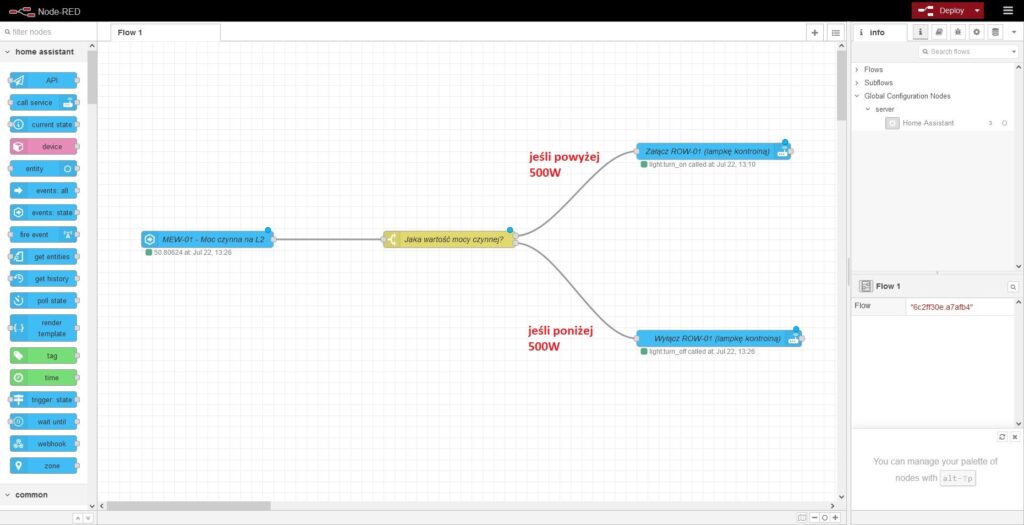
Pierwsza automatyzacja Node-RED w Home Assistant 4. Naszym pierwszym nodem będzie events: state. Jest to Nod, który zostaje wywoływany każdorazowo po zmianie stanu. Będzie przedstawiał wartość mocy czynnej na fazie L2 i zmieniał się w przypadku zmiany wartości tej mocy.
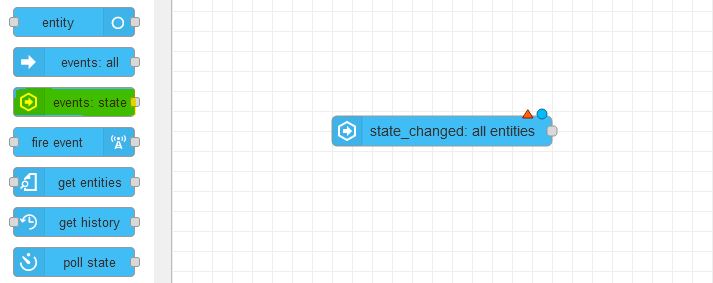
Nod events state 5. Przeciągamy go na naszą tablicę z bocznego menu (biblioteki Nodów). Gdy mamy już go na planszy czas go skonfigurować. Klikamy na niego i wypełniamy w zasadzie tylko kilka istotnych pól:
- name – to nazwa naszego noda noda (będzie łatwiej nam go zidentyfikować);
- server – instalacja Home Assistant (przy świeżej instalacji będzie tylko 1 serwer do wyboru);
- Entity ID – identyfikator encji, który odpowiada za wartość energii czynnej na fazie L2 z urządzenia MEW-01 (w zależności jak mamy nazwane urządzenie po stronie serwera Supla Cloud to encja może się nazywać różnie, w moim przypadku jest to: sensor.monitor_energii_elektrycznej_power_active_phase_1)
Zauważ, że w konfiguracji tego noda zaznaczyłem 2 opcje:
- Current State Equals Previous State – Nod nie będzie wyzwalany, gdy ostatnia wartość jest równa poprzedniej – chyba jest to jasne;
- Output On Connect – Nod jest wyzwalany każdorazowo po zapisie, uruchomieniu serwera, odświeżeniu tablicy w Node-RED;
To tyle na początek. Nie będę skupiać się na objaśnieniu innych opcji, gdyż nie jest to teraz potrzebne.
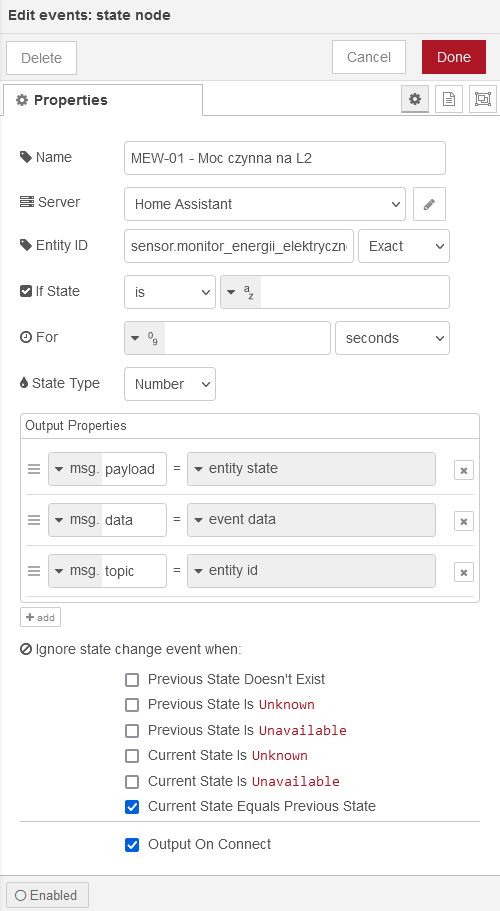
Konfiguracja nod events state 6. Poprawnie skonfigurowaliśmy nasz pierwszy Nod, który przedstawia wartość mocy czynnej na L2. Czas tą moc sprawdzić czy jej wartość jest w naszych założeniach. Użyjemy w tym celu funkcji logicznej. Najlepiej sprawdzi się w tym celu switch. Węzeł ten sprawdzi moc na L2 i wystawi informację na jednym ze swoich wyjść. Tradycyjnie odszukujemy w lewej części ekranu odpowiedni nod i przeciągamy go na naszą tablicę. Pamiętajmy, aby go połączyć z pierwszym węzłem.
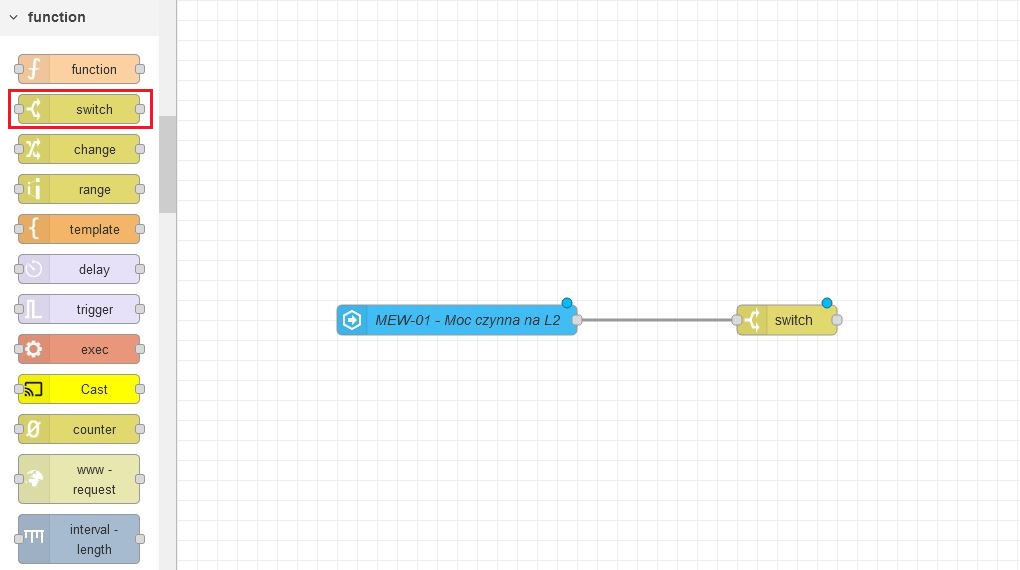
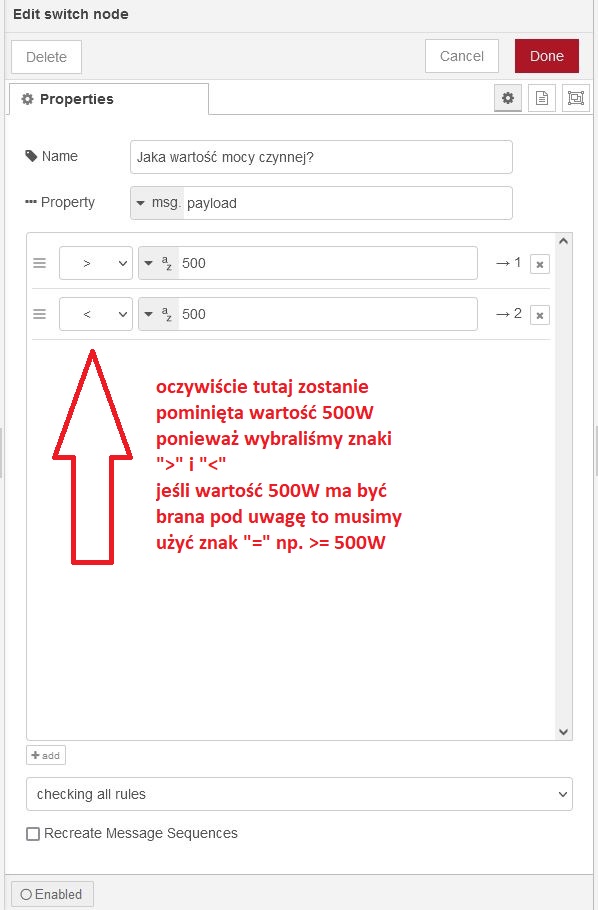
Nod switch 7. Gdy mamy switch na ekranie to przechodzimy do jego konfiguracji. Ustalamy nazwę oraz tworzymy 2 warunki:
- większe niż > 500W
- mniejsze niż < 500W
Zauważ, że użyłem znaki mniejszości oraz większości. Jeśli chciałbym, aby wartość 500 była brana pod uwagę, to musiałbym użyć znaku równości np. >= 500W.
Switch sprawdzi wartość, jaką wystawia mu events: state i pokieruje stosowną informację na jedno z wyjść. W naszym wypadku będą to 2 wyjścia, gdyż mamy tylko 2 warunki. Informacja o tym, czy wartość jest większa czy też mniejsza niż 500W dotrze do kolejnego noda o nazwie call service.
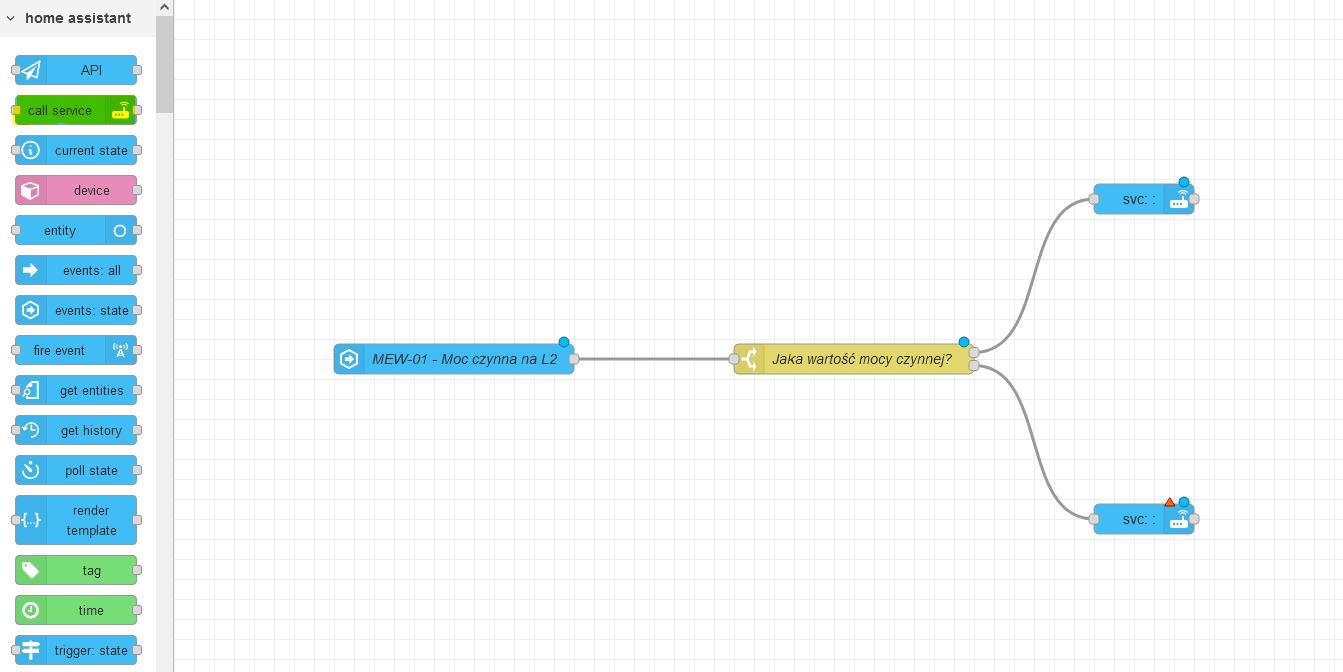
8. Z naszej biblioteki odszukujemy kolejny Nod o nazwie call service. Ten węzeł będzie wywoływał konkretną akcję. Może to być załączenie, wyłączenie, przełączenie, wysyłanie informacji, powiadomienia i wiele innych. Dodajemy na naszą planszę dwa takie nody. Następnie należy je połączyć z naszym switch’em.
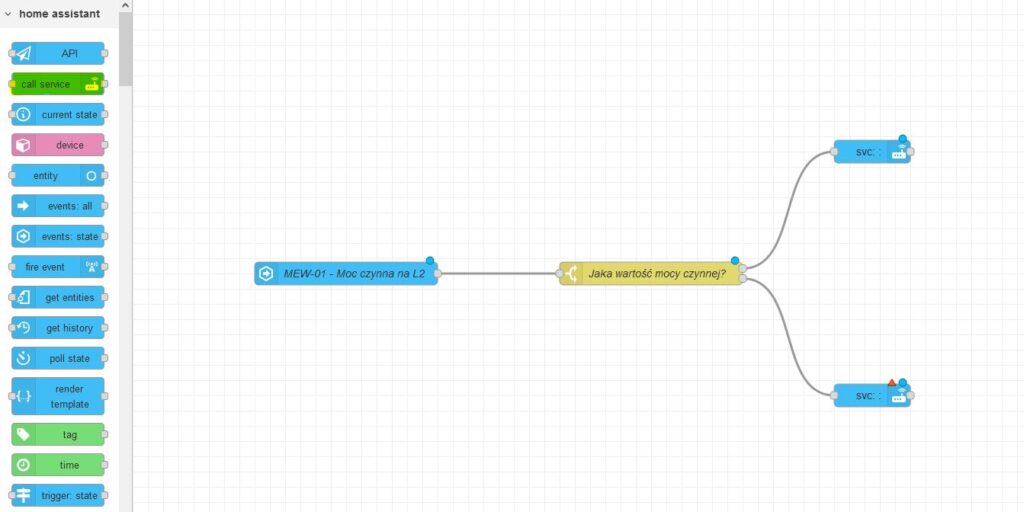
Nod call service 9. Czas na konfigurację obu nodów:
ROW-01 to nasza lampka kontrolna. W Home Assistant przedstawia się jako światło. Z pola Domain wybieramy light.
Następnie określamy akcję, która zostanie wykonana, czyli pole Service. Zgodnie z założeniami wybraliśmy turn_on oraz turn_off. Odpowiada to za załączenie i wyłączenie.
Teraz zaznaczamy, której encji ta akcja dotyczy. ROW-01 u mnie przedstawia się jako light.light_switch. Taką też encję wybieram.
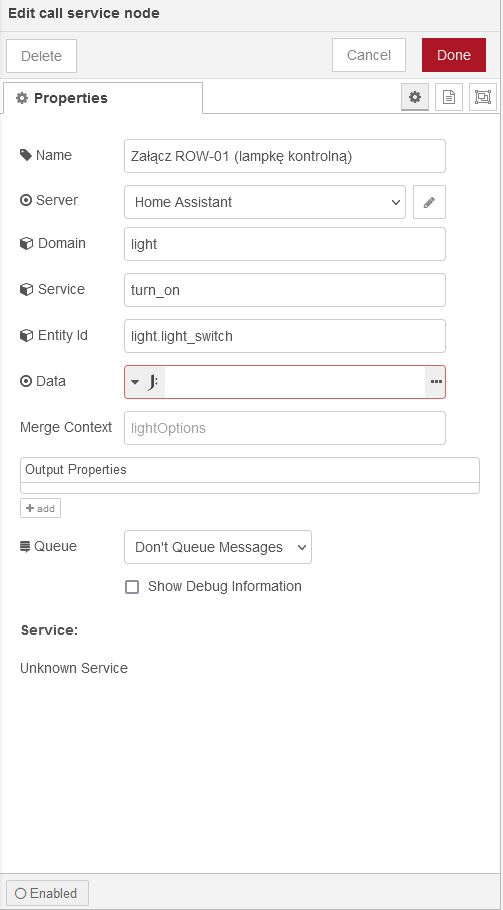
Konfiguracja call service — załącz 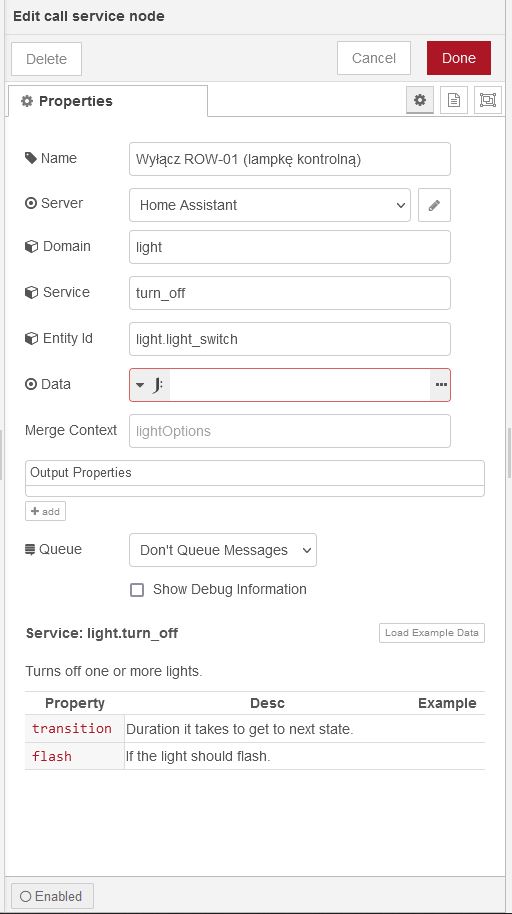
Konfiguracja call service — wyłącz Konfiguracja call service 10. Gdy wszystko poprawnie skonfigurowaliśmy i połączyliśmy, to możemy przejść do uruchomienia naszego programu. Naciskamy przycisk Deploy. W tym momencie nasza funkcja została zapisana i automatyzacja została uruchomiona.
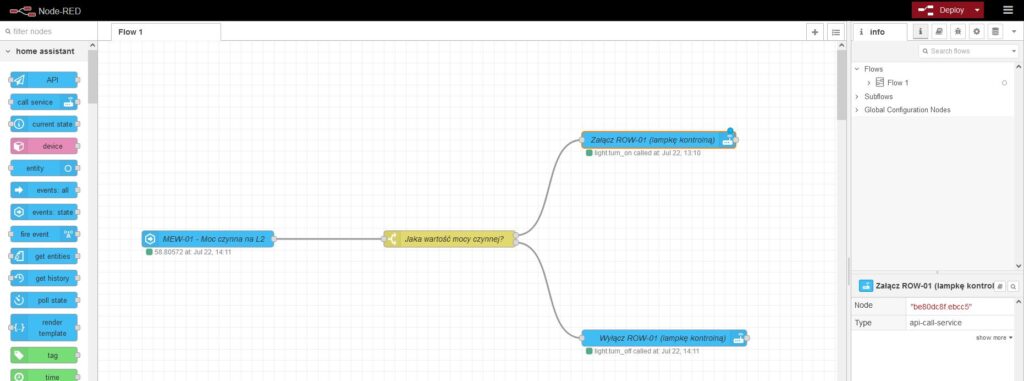
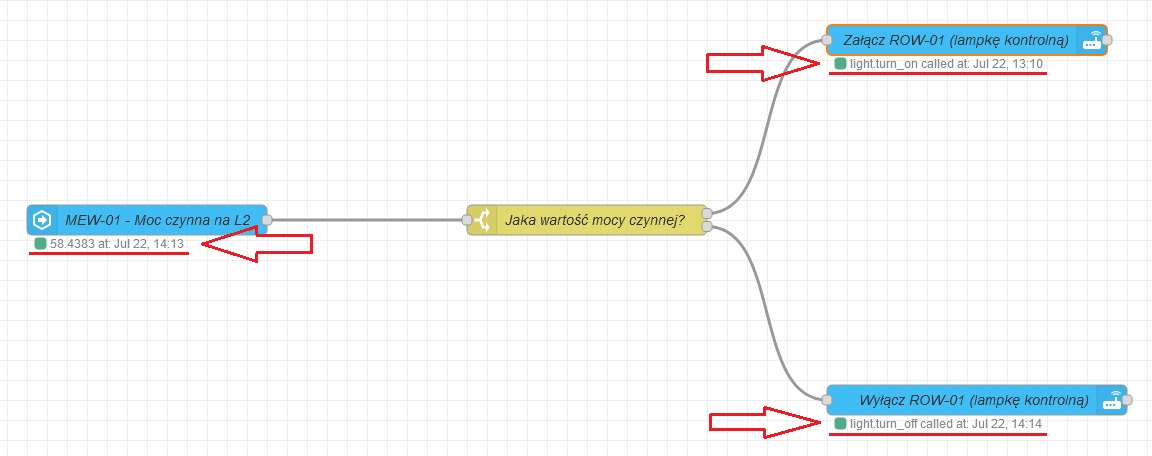
Uruchomienie automatyzacji Node-RED 11. Zauważmy, że akcja jest wykonywana. Jak widać, nasz nod o nazwie events: state przedstawia wartość mocy czynnej na fazie L2. Switch odpowiednio interpretuje tą wartość i uruchamia konkretny call service.
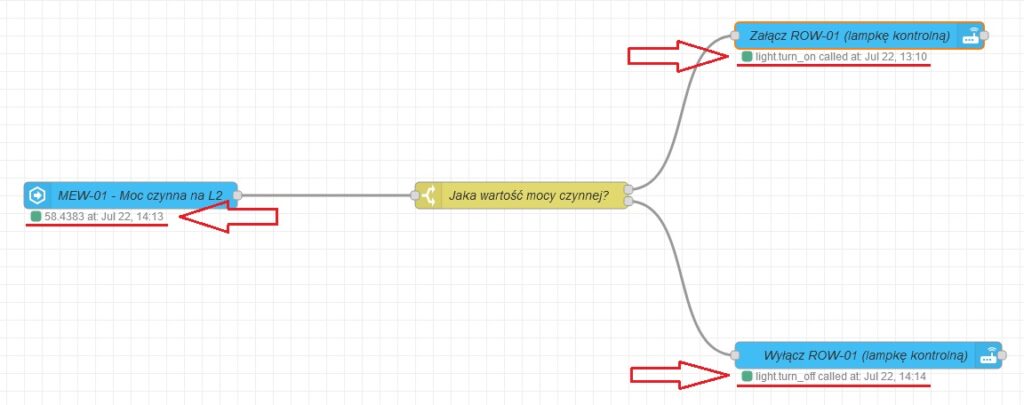
Ostatnie uruchomienie Nod 12. Wszystko działa! Od teraz możemy cieszyć się naszą prostą automatyką.
Poniżej 500W 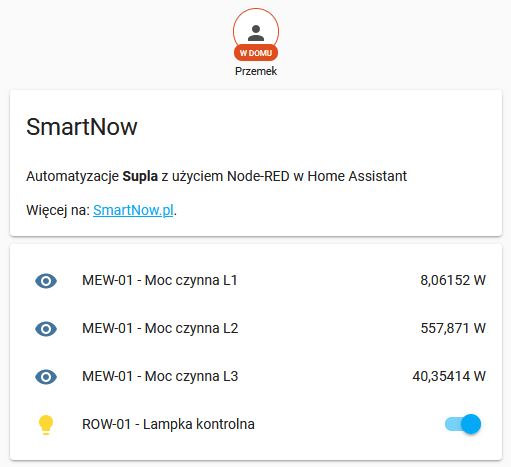
Powyżej 500W Podsumowanie
Oczywiście był to tylko prosty przykład automatyzacji, jaką można wykonać z użyciem Node-RED. Program pozwala na tworzenie bardzo zaawansowanych funkcji. Przykładowo sterowanie ogrzewaniem w domu, sterowanie roletami w zależności od położenia słońca nad horyzontem czy też produkcja instalacji fotowoltaicznej i wykorzystywanie nadwyżki do uruchomienia grzania np. bojlera elektrycznego.
Rozwiązań, które można stworzyć jest naprawdę wiele. Korzystając z Home Assistant i Node-RED lub innego tego typu systemu, nie jesteś ograniczony/a do jednego producenta. To oprogramowanie pozwoli Ci na zarządzanie wielu odbiorników różnych producentów w jednej aplikacji dostępnej na wielu platformach.
To tyle, co chciałem dziś przedstawić. Jeśli masz jakieś sugestie to zapraszam do przesłania wiadomości na maila.
-
Pełna jawność. Jestem związany z firmą ZAMEL i w tym artykule pojawiają się produkty tej firmy. Chcę podkreślić, że jest to moja prywatna inicjatywa, a opinie i treści są moje własne.
Autor tego artykułu nie odpowiada za jakiekolwiek konsekwencje wynikające z zastosowania tych informacji, a wszelkie działania podejmowane są na wyłączną odpowiedzialność czytelnika.
Zapoznaj się z treścią komunikatu: Wyłączenie odpowiedzialności
Grafana to bardzo dobre narzędzie do przygotowywania czytelnych wykresów wszystkich danych pomiarowych dostępnych w Home Assistant. W tym wpisie przedstawię jak krok po kroku skonfigurować Grafanę w HA i prezentować dane zaciągane do bazy InfluxDB.
Instalacja InfluxDB oraz Grafana
Na samym początku zaczniemy od instalacji bazy danych InfluxDB, która będzie rejestrować wartości sensorów z Home Assistant. Następnie, zainstalujemy Grafanę.
1. Przechodzimy do zakładki Supervisor w wcześniej skonfigurowanym Home Assistant.
2. W zakładce Sklep z dodatkami wyszukujemy: InfluxDB oraz Grafana.

Instalujemy InfluxDB i Grafana w Home Assistant 3. Każdy z tych dodatków musimy zainstalować a nastepnie go uruchomić. Po instalacji dodałem każdy z nich do bocznego paska oraz ustawiłem uruchamianie po starcie Home Assistant. Przyda się to na pewno w momencie restartu naszej maszyny gdzie mamy zainstalowany Home Assistant.

Instalacja InfluxDB w Home Assistant 4. Po instalacji InfluxDB. Możemy uruchomić ten dodatek. Naciskamy przycisk Uruchom.

Uruchamiamy InfluxDB w Home Assistant 5. Teraz czas na Grafana. Przechodzimy do instalacji.

Instalacja Grafana w Home Assistant 6. Po chwili dodatek się zainstaluje. Uruchamiamy go oraz dodajemy do paska bocznego i zaznaczamy uruchamianie przy starcie.

Uruchamiamy Grafana w Home Assistant 7. Po uruchomieniu dodatków chwilę musimy odczekać. Załadowanie może potrwać do kilku minut. Wszystko zależy, od parametrów naszej maszyny, na której jest zainstalowany Home Assistant.
Konfiguracja InfluxDB
Na samym początku zajmiemy się konfiguracją InfluxDB. W tym etapie stworzymy naszą bazę danych oraz użytkownika. Baza danych, będzie przechowywać dane pomiarowe rejestrowane w Home Assistant np. temperatura, wilgotność itp.. U mnie przedstawię rejestrację danych z urządzenia MEW-01 (monitor energii elektrycznej).
- Z paska bocznego wybieramy InfluxDB i czekamy na załadowanie się tego dodatku.

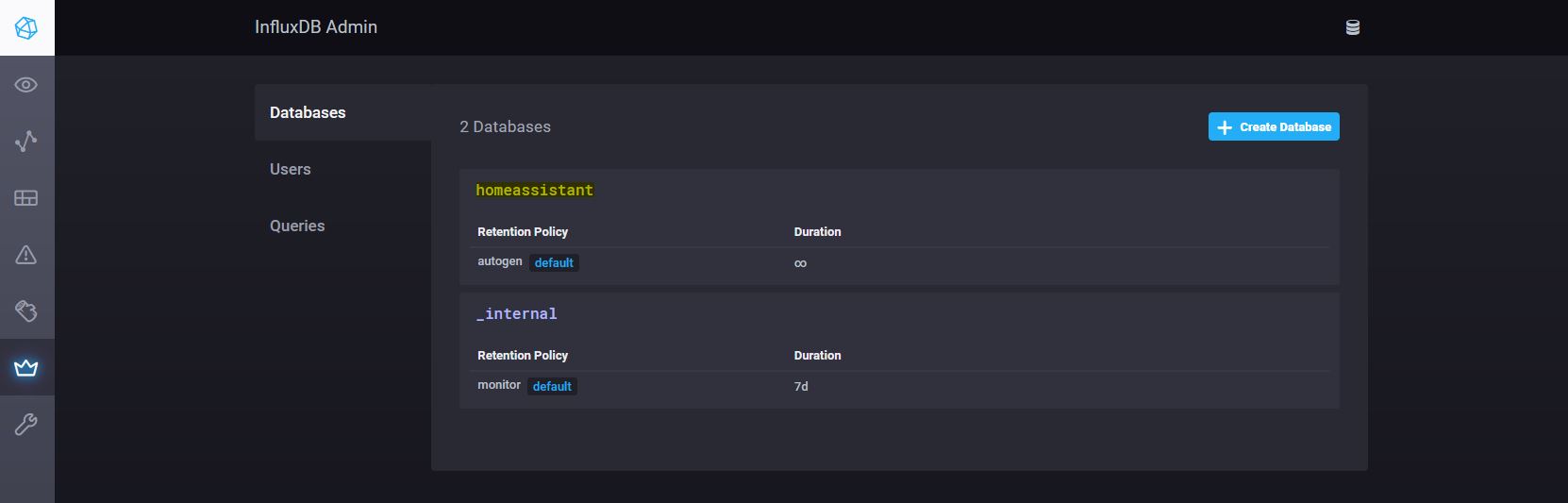
Pierwsze uruchomienie InfluxDB w Home Assistant 2. Przechodzimy do zakładki InfluxDB Admin. Zobaczymy okno z wszystkimi dostępnymi bazami danych.

InfluxDB Admin 3. Tworzymy bazę danych, która będzie przechowywać parametry naszych sensorów dostępnych w Home Assistant. Wybieramy opcję Create Database.

InfluxDB Admin – tworzymy bazę danych 4. Ustawiamy nazwę naszej bazy. Przykładowo homeassistant.

InfluxDB Admin – tworzymy bazę danych i zatwierdzamy wybór 5. Po stworzeniu bazy. Pojawi się na liście jak poniżej.

InfluxDB Admin – nowa baza danych homeassistant UWAGA!
Czasami Home Assistant nie chce wysyłać danych do bazy InfluxDB. Odczytując logi, zauważyłem, że mój Home Assistant odwołuje się do bazy o nazwie home_assistant. Dlaczego? Nie odnalazłem na to pytanie odpowiedzi. Musiałem stworzyć nową bazę o nazwie home_assistant i wszystko zaczęło działać poprawnie.
InfluxDB Admin – nowa baza danych home_assistant 6. Teraz czas na założenie użytkownika naszej bazy. Wybieramy zakładkę User, a następnie przycisk Create User.

InfluxDB Admin – tworzymy użytkownika 7. Ustalamy hasło.. Należy je zapisać. Będzie nam potrzebne w konfiguracji Home Assistant.

InfluxDB Admin – tworzymy użytkownika i zatwierdzamy wybór 8. Nowemu użytkownikowi nadajemy wszystkie uprawnienia. Wybieramy ALL, a następnie Apply.

InfluxDB Admin – przydzielamy użytkownikowi uprawnienia 9. Nowy użytkownik pojawi się na liście jak poniżej.

InfluxDB Admin – użytkownicy 10. Czas na konfigurację Home Assistant. Wchodzimy do pliku configuration.yaml (najprościej użyć dodatku File editor. Napisałem o tym dodatku w moim poprzednim wpisie: Konfiguracja Supla dla Home Assistant przez MQTT) i dopisujemy kod influxdb.

Home Assistant – konfiguracja pliku configuration.yaml do współpracy z InfluxDB W linijce kodu jak poniżej używamy naszego hasła, które użyliśmy przy zakładaniu nowego użytkownika bazy danych InfluxDB. Poniżej kod, który możemy skopiować. Wystarczy podmienić dane.
influxdb:
 username: homeassistant
 password: MojeHaslo
 max_retries: 3
 default_measurement: state
Uwaga!
Może się zdarzyć, że Home Assistant nie połączy się z InfluxDB. Powodem może być brakujący host. O to, zmodyfikowany kod:influxdb:
host: NaszaNazwaHosta (np. a0u75994-influxdb)
port: 8086
username: homeassistant
password: MojeHaslo
max_retries: 3
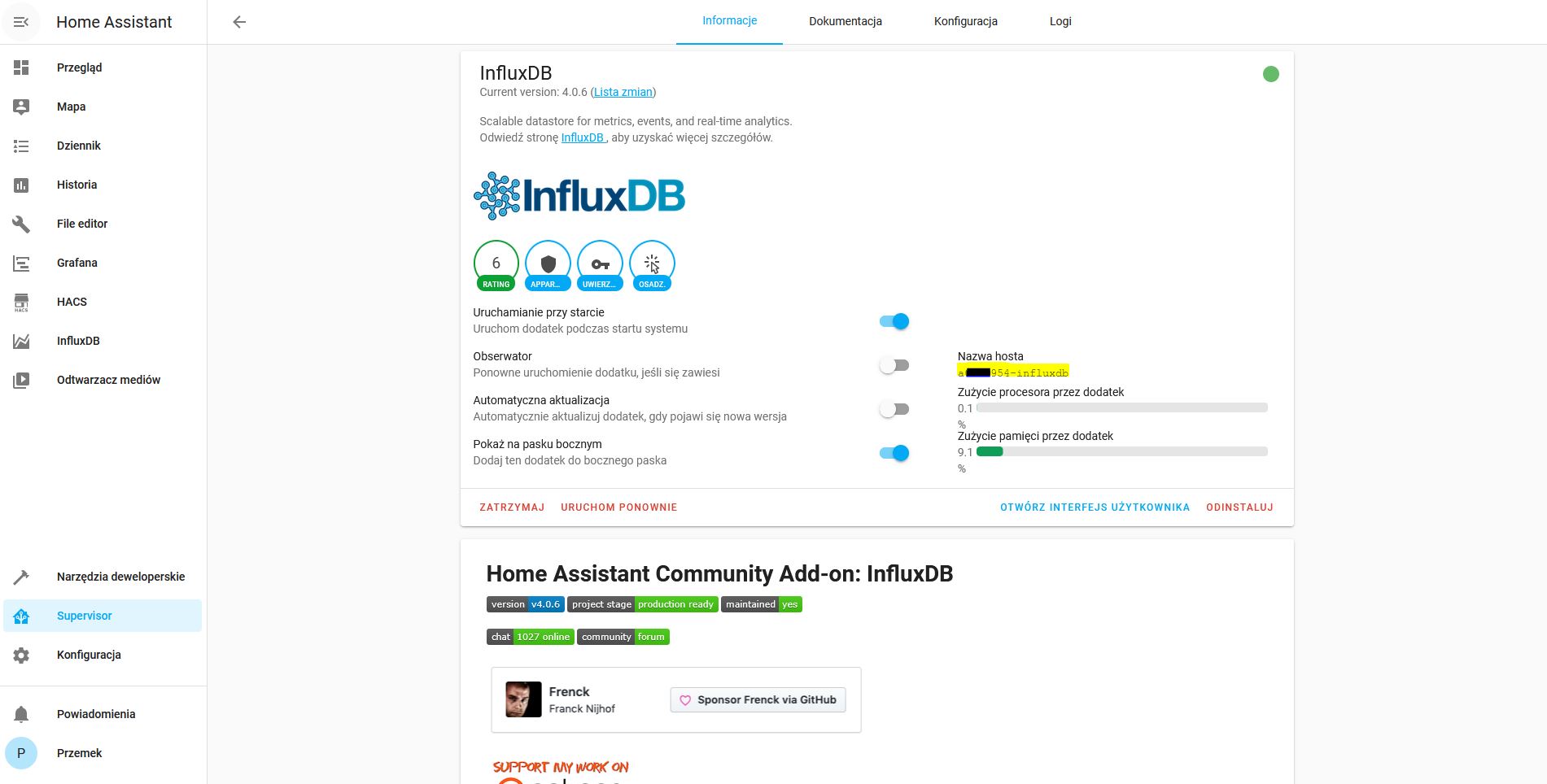
default_measurement: stateNazwę naszego hosta poznamy w szczegółach dodatku InfluxDB w zakładce Supervisor.

InfluxDB Admin – nazwa hosta 11. Po zapisaniu pliku configuration.yaml restartujemy Home Assistant. Po ponownym uruchomieniu powinniśmy w InfuxDB zobaczyć wszystkie nasze dane pomiarowe z sensorów dostępnych w HA. Przykładowe dane z urządzenia MEW-01 poniżej.

Home Assistant wysyła dane do InfluxDB Konfiguracja Grafana
- Czas zająć się najprzyjemniejszą częścią. Przechodzimy do naszej Grafany. Dodamy naszą pierwszą bazę danych. W tym celu wybieramy przycisk Add your first data source.

Grafana – dodajemy bazę danych 2. Wyświetli się nam lista dostępnych baz. Wybieramy InfluxDB.

Grafana – wybieramy bazę InfluxDB 3. W tym kroku podajemy adres naszej bazy danych. Może to być http://localhost:8086 lub adres IP, na którym stoi nasz Home Assistant. W moim wypadku był to adres 192.168.1.249:8086.

Grafana – konfiguracja InfluxDB – adres IP 4. Teraz czas na podanie danych związanych z bazą: nazwa, użytkownik i hasło. HTTP Method ustawiamy na GET.

Grafana – konfiguracja InfluxDB – nazwa bazy, nazwa użytkownika i hasło 5. Po wypełnieniu danych naciskamy przycisk Save & Test. Jeśli dane są poprawne to zobaczymy komunikat:

Grafana – baza danych poprawnie skonfigurowana 6. Teraz czas na stworzenie pierwszego wykresu. Wybieramy plusik i tworzymy naszą nową tablicę.

Grafana – dodajemy pierwszy panel 7. Naciskamy przycisk Add an empty panel i przechodzimy do okna konfiguracji pierwszego wykresu.

Grafana – dodajemy panel 8. W zapytaniu ustawiamy skąd mają być pobierane dane i jaką z zmiennych chcielibyśmy wyświetlić.

Grafana – prezentacja przykładowych danych na wykresie 9. Wybrałem zmienną: napięcie z fazy L1 urządzenia MEW-01 i ustaliłem jej nazwę. Dodatkowo, możemy ustawić takie parametry jak np. jednostkę, liczbę miejsc po przecinku itp.. W tym artykule nie będę tak szczegółowo to przedstawiać.

Grafana – prezentacja napięcia z MEW-01 na wykresie 10. Zatwierdzamy ustawienia przyciskiem Apply. Po zapisie, zobaczymy nasz pierwszy wykres.

Grafana – przykładowy wykres napięcia z MEW-01 11. U mnie w domu poświęciłem trochę czasu i stworzyłem taki przykładowy panel.

MEW-01 i Grafana w Home Assistant To tyle na dziś. Dziękuję za przeczytanie tego wpisu do samego końca.
-
Pełna jawność. Jestem związany z firmą ZAMEL i w tym artykule pojawiają się produkty tej firmy. Chcę podkreślić, że jest to moja prywatna inicjatywa, a opinie i treści są moje własne.
Autor tego artykułu nie odpowiada za jakiekolwiek konsekwencje wynikające z zastosowania tych informacji, a wszelkie działania podejmowane są na wyłączną odpowiedzialność czytelnika.
Zapoznaj się z treścią komunikatu: Wyłączenie odpowiedzialności
W poprzednich wpisach prezentowałem jak pobrać parametry sieci elektrycznej oraz dane o zużyciu energii z urządzenia MEW-01 za pomocą REST API. Tym razem zaprezentuję, jak rozpocząć analizę historii pomiarów MEW-01 w programie Power BI.

Monitor energii elektrycznej MEW-01 Power BI jest programem, który umożliwia tworzenie interaktywnych wizualizacji czy też prezentacji danych na tyle prostych, aby móc tworzyć raporty i różne pulpity nawigacyjne. W tym artykule przedstawię, jak zastosować ten program z historią pomiarów urządzenia MEW-01 (monitora energii elektrycznej firmy ZAMEL).
W jaki sposób analizować dane z monitora energii elektrycznej MEW-01 w Power BI Desktop?
Na potrzeby tego artykułu wykorzystam Power BI Desktop. Program można pobrać pod tym linkiem: https://powerbi.microsoft.com/pl-pl/desktop/
1. Na samym początku logujemy się na nasze konto Supla Cloud. W tym celu przechodzimy na stronę: https://cloud.supla.org/login i wypełniamy dane dostępowe. Klikamy przycisk Zaloguj się.

Konto Supla Cloud – logowanie 2. W następnym kroku przechodzimy do zakładki Moja Supla. Odnajdujemy nasze urządzenie pomiarowe MEW-01 i przechodzimy do jego konfiguracji. W tym miejscu wybieramy opcję, która umożliwia pobranie historii pomiarów. Naciskamy przycisk Pobierz historię pomiarów i zapisujemy ją na dysku komputera. Będzie to spakowany plik .zip.
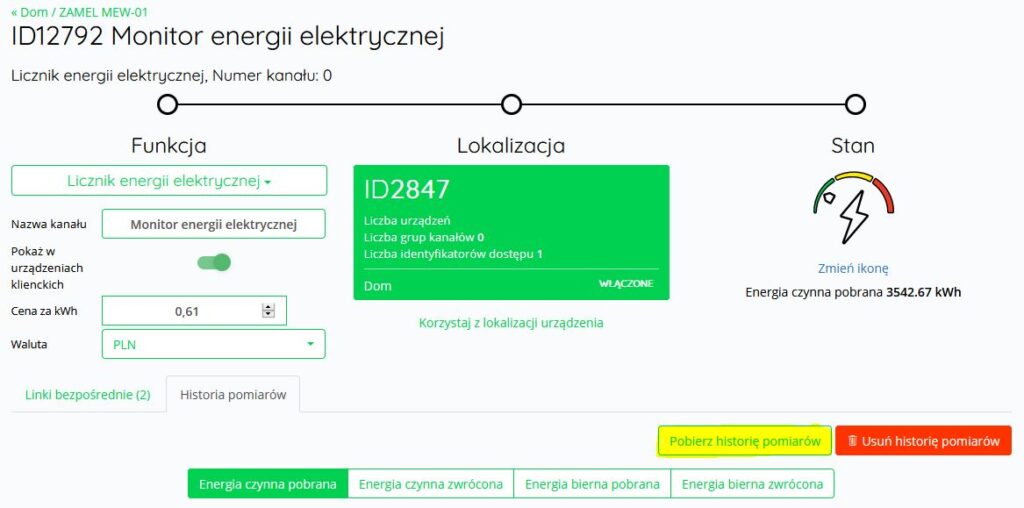
MEW-01 – pobierz historię pomiarów 3. Teraz czas na jego rozpakowanie. Otrzymany plik CSV wykorzystamy w programie Power BI. W tym pliku znajdzie się cała historia pomiarów z naszego urządzenia, którą możemy wykorzystać do sporządzania przeróżnych analiz.

MEW-01 – historia pomiarów w pliku CSV 4. Uruchamiamy program Power BI Desktop. Po jego uruchomieniu naciskamy przycisk Pobierz dane.

Power BI Desktop – pobierz dane 5. Wskazujemy plik, który chcielibyśmy wczytać do programu. W naszym wypadku będzie to plik CSV, który zawiera historię pomiarów. Wybieramy z listy opcję Plik tekstowy lub CSV i naciskamy przycisk Połącz.

Power BI Desktop – wybieramy plik tekstowy lub CSV 6. Gdy to zrobimy to zobaczymy okno, w którym wskazujemy plik z naszymi pomiarami.

Power BI Desktop – wybieramy plik CSV z dysku 7. Pojawi się tabelka wstępnego przekształcania naszych danych. Ustawiamy kodowanie UTF-8 i wybieramy przycisk Przekształć dane.

Power BI Desktop – przekształcamy dane pliku CSV Sugeruję, aby teraz zrobić sobie dobrą herbatę. Czeka nas trochę zabawy z tabelkami. 🙂
8. Czas na zmianę wartości kolumn. Zrobimy porządek z kropkami.
Dla każdej kolumny, w której są wyniki pomiarów, musimy zmienić wartości na przecinki. Zaznaczamy wszystkie kolumny i wybieramy opcję zmień wartości.

Power Query – zamień wartości 9. Pojawi się okno, w którym wskażemy jaką wartość szukamy i na jaką zmieniamy. Wypełniamy zgodnie z zdjęciem poniżej i naciskamy OK.

Power Query – zamiana wartości w kolumnach kropki na przecinki 10. Nasze kolumny zmieniły wartości. W miejscu kropek pojawiły się przecinki.

Power Query – zmienione wartości w kolumnach 11. Teraz powtarzamy tą samą czynność dla wszystkich kolumn. Musimy zmienić typ danych na liczby dziesiętne, aby nie było błędów.

Power Query – zmiana typu danych na liczbę dziesiętną 12. Tak wyglądają pożądane przez nas kolumny i ich typy danych.

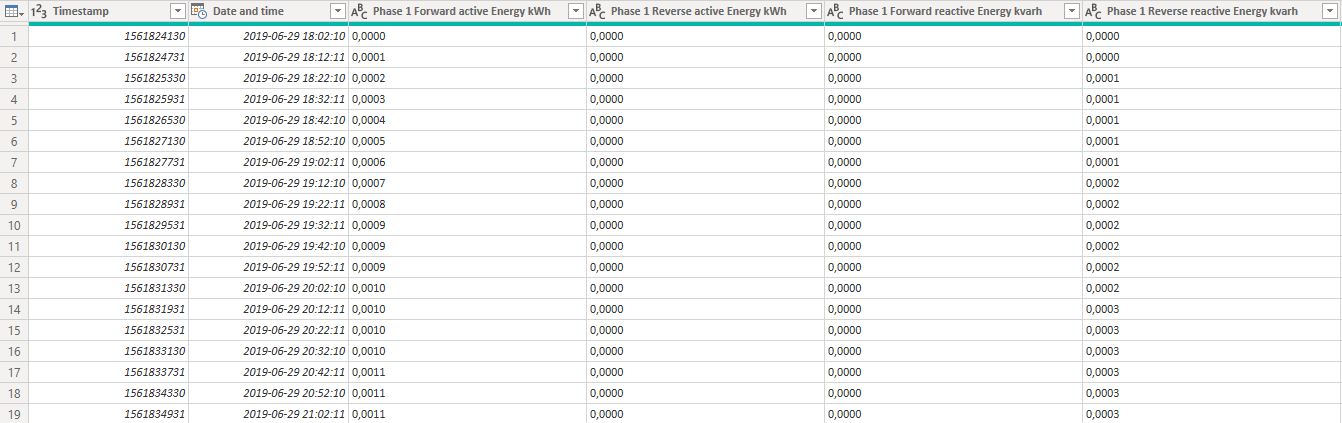
Power Query – zmienione typy danych w kolumnach 13. Dane pomiarowe z pobranego pliku CSV wykonywane są narastająco. To oznacza, że import danych w tym momencie będzie przekłamany. Nas interesuje różnica zarejestrowanych wartości 10-minutowych przez MEW-01. Jak to zrobić?
Dodajemy kolumnę indeksu zaczynającą się od 0.

Power Query – kolumna indeksu od 0 14. Następnie dodajemy kolejną kolumnę zaczynającą się od cyfry 1.

Power Query – kolumna indeksu od 1 15. Nowe kolumny pojawią się w szeregu po prawej stronie. Typ ich danych musimy również zmienić na liczby dziesiętne.

Power Query – zmiana typu danych w kolumnach z indeksami 16. Po poprawnej zmianie będziemy mieli wartości jak poniżej (2 ostatnie kolumny).

Power Query – zmienione typy danych w kolumnach z indeksami 17. Teraz czas na scalanie zapytań.
W tym celu wybieramy opcję Scal zapytania i ustawiamy wartości zgodnie z poniższym zdjęciem. W pierwszej części wskazujemy jako klucz pierwszej tabeli, indeks zaczynający się od 0, a w drugiej indeks zaczynający się od 1.

Power Query – scal zapytania 18. Po wykonaniu scalenia pojawi się tabela, którą możemy rozwinąć. Naciskamy przycisk, który jest zaznaczony na czerwono.

Power Query – rozwinięcie tabeli 19. Czas na wybór kolumn, które nas interesują z dostępnej listy. Specjalnie nie zaznaczyłem kolumn, które są oznaczone kolorem żółtym. Nie ma takiej potrzeby, ponieważ nie będą wykonywane na nich żadne obliczenia.
Na końcu, odznaczamy opcję: „Użyj oryginalnej nazwy kolumny jako prefiksu„.

Power Query – rozwinięcie wybranych kolumn 20. W narzędziu Power Query pojawią się nowe kolumny z oznaczeniem „.1”. Będą one potrzebne do obliczenia różnic między wierszami.

Power Query – rozwinięte kolumny z oznaczeniem 1 21. Przechodzimy do obliczeń różnic w poszczególnych wierszach.
Tworzymy niestandardowe kolumny, pamiętając o ich nazewnictwie. Wybierając tą opcję pojawi się okno, w którym będziemy wykonywać obliczenia. Wskazujemy różnicę między „starą a nową tabelą” dla poszczególnych kolumn. Tą czynność powtarzamy dla wszystkich interesujących nas kolumn (Faza 1 – Energia czynna pobrana itd.)

Power Query – wstawianie kolumn niestandardowych 22. Dla nowo utworzonych kolumn ustawiamy ponownie typ danych jako liczba dziesiętna.

Power Query – wstawione kolumny niestandardowe oraz zmiana ich typów danych 23. Teraz czas na zrobienie porządków.
Kolumny, których już nie potrzebujemy – usuwamy. Zauważcie, że po prawej stronie przedstawone są poszczególne kroki, jakie wykonujemy dla naszego pliku. W przyszłości odświeżając dane zobaczymy gotową już zmodyfikowaną tabelkę. Wystarczy pobrać nową historię pomiarów. Wkleić do folderu, podmieniając starą historię i odświeżyć dane.

Power Query – usunięcie niepotrzebnych kolumn i zmiana nazwy – Data i czas 24. Czas na ostatni krok.
Zamykamy narzędzie Power Query i stosując wszystkie kroki, które wykonaliśmy dla naszego zapytania. 🙂

Power Query – zamknij i zastosuj 25. Już po wszystkim.
Nasze zapytanie zostało poprawnie przygotowane. Dane są dostępne w programie Power BI.
Teraz czas na najprzyjemniejszą część. Zaczynamy zabawę z wykresami i wizualizacją naszych danych. Gwarantuję, że zabawa dopiero się zaczyna.

Power BI – Analiza MEW-01 Poniżej przedstawiam wyniki jakie uzyskałem u siebie, modyfikując trochę moje zapytanie. W przyszłości pewnie poszerzę ten temat. Wystarczy tylko, że będziecie tego chcieli pisząc komentarze.
Pamiętajcie jednak, aby zweryfikować poprawność danych już we własnym zakresie. Zawsze mogłem popełnić błąd.
A o to przykłady:
Bilans zużycia energii elektrycznej MEW-01 firmy ZAMEL

Power BI – Analiza danych pomiarowych MEW-01 – zrzut z ekranu Ranking godzin – zużycie energii

Power BI – MEW-01 – Ranking godzin zużycia energii Zużycie energii elektrycznej w czasie

Power BI – MEW-01 – Zużycie energii w czasie No to tyle na dziś. Dziękuję, że dotrwaliście do samego końca.
-
Artykuł będę na bieżąco uzupełniał o kwestie, które w mojej ocenie warto wziąć pod uwagę budując Inteligentny dom oraz wykorzystując urządzenia, które są podłączone do sieci. Wielu początkujących inwestorów zastanawia się z czym to wszystko się wiąże. Postaram się poniżej zaznaczyć na co zwrócić, zwrócić uwagę.
Ok, przechodzę do rzeczy czyli 16 punktów, na które warto zwrócić uwagę:
1. Niezawodna sieć i dostęp do Internetu
Decydując się na montaż inteligentnych urządzeń powinieneś zadbać o to aby mieć, niezawodną sieć. W zależności od tego na jakim etapie jesteś, przed remontem/budową, czy już masz wszystko wykończone, musisz wybrać jedno z rozwiązań podłączenia do internetu tj. sieć bezprzewodowa lub przewodowa. Jedne i drugie mają swoje plusy i minusy. Na tym etapie warto, zdecydować się na zakup dobrego sprzętu, aby Internet działał w pełni prawidłowo w całym domu.
2. Zabezpiecz sieć trudnym hasłem!
Dobrą praktyką jest zabezpieczanie sieci przez stosowanie odpowiedniego szyfrowania. W sieci domowej wystarczy w zupełności szyfrowanie typu WPA2-Personal. Pamiętaj również, aby stosować trudne do odgadnięcia hasło. Pod żadnym pozorem nie stosuj hasła, prostego hasła, często związanego z Twoim otoczeniem. Socjotechnika robi swoje, a trudne hasło składające się z losowych znaków, nie kojarzące się z niczym jest zdecydowanie trudniej rozszyfrować (polecam książkę: „Sztuka podstępu. Łamałem ludzi, nie hasła” – autorstwa Kevin Mitnick, William L. Simon). Używaj hasła, składającego się z co najmniej kilkunastu znaków, w jego wygenerowaniu pomoże menedżer haseł. Myślę, że dobrym rozwiązaniem, z którego korzystam jest program KeePass.
3. Przewody neutralne
Upewnij się, że masz dostęp do przewodów neutralnych. Szczególnie istotne z punktu widzenia sterowników puszkowych czy innych urządzeń, ukrytych w ścianach, które muszą być stale zasilone. Brak tych przewodów znacząco utrudnia budowę instalacji pod automatykę budynkową.
4. Wybieraj dobry jakościowo sprzęt!
Pamiętaj! Urządzenia automatyki budynkowej pracują pod napięciem. Ważne jest bezpieczeństwo Twoje i Twoich bliskich. Zawsze wybieraj dobry jakościowo sprzęt. Przed zakupem sprawdź opinie na temat danego produktu. Zweryfikuj w sieci, czy inni użytkownicy mają z nim problemy. Podpytaj elektryka, czy warto zamontować dane urządzenie u siebie w domu. Oni mają naprawdę duże doświadczenie. Nie wiesz, gdzie szukać opinii na temat danego sprzętu? Odpowiedź jest prosta, fora dyskusyjne, grupy facebook, komentarze w sieci czy też blogi. Najlepiej wybierać takie miejsca, które są prowadzone przez samych użytkowników danego sprzętu.
5. Dmuchaj na zimne, stosuj redundancje
Od przybytku głowa nie boli, wybieraj urządzenia, które umożliwiają sterowanie nawet w przypadku awarii dostępu do sieci. Chyba nie chcesz być zależny tylko od dostawcy Internetu?
Sprawdź czy urządzenie, które wybierasz ma możliwość sterowania np. z klawiszy, pilotów lub dodatkowego kontrolera.
6. Czujniki dopasowane do zwierząt
Punkt szczególnie dotyczy właścicieli czworonogów. Wybierać takie czujki, które są dostosowane do pracy w miejscach gdzie są zwierzęta lub mają możliwość regulacji czułości. Chyba nikt nie chce otrzymywać fałszywych powiadomień? Po co komu niepotrzebne nerwy, gdy przebywamy poza domem.
7. Oceń wydatki na baterie
Wszelkie czujki, które są wykorzystywane w naszym Smart Domu, często zasilane są bateryjnie. Zainteresuj się, jaki jest czas działania tych urządzeń wg deklaracji producenta. Pamiętaj, że ten czas może się różnić w zależności od nastaw np. czułości, częstotliwości synchronizacji i warunków gdzie są wykorzystywane. Sprawdź ile kosztują baterie do tych czujek i ich dostępność. Bądź świadomy przyszłych wydatków.
8. Wykorzystuj sceny do sterowania oświetleniem
Korzystasz z czujek ruchu? Warto ustawić automatyczne włączanie i wyłączanie świateł w przypadku wykrycia ruchu. Wygodne i efektowne rozwiązanie. Nie jeden raz zaskoczy Twoich znajomych.
9. Harmonogramy
W inteligentnym domu nie musisz pamiętać, aby uruchomiać urządzenia o danej porze. Zastosowanie wyłączników czasowych może przynieść dodatkowe korzyści w postaci dodatkowych oszczędności czy też ograniczyć ryzyko wystąpienia awarii. Nie ma osoby, która jest w stanie w pełni kontrolować systematyczne uruchamianie wszystkich urządzeń lub też oświetlenia np. regularne nawadnianie ogrodu, czy też włączanie świateł po zmroku.
10. Oszczędzaj pieniądze przez kontrolę temperatury
Korzystaj z rozwiązań, które przynoszą realne oszczędności mam na myśli kontrolę temperatury. Wg przeróżnych analiz, to właśnie ogrzewanie domu może pochłaniać nawet około 30-40% rocznych wydatków na utrzymanie domu. Sprawdź swoje zużycie i przekonaj się, że ogrzewanie jest naprawdę kosztowne. Zawsze powtarzam, jeśli chcesz zobaczyć realną oszczędność, to zainwestuj w sterowanie temperaturą. Szybciej odczujesz to w swoim portfelu niż przy stosowaniu automatycznego sterowania oświetleniem.
11. Dla wygody zaopatrz się w automatyczny odkurzacz
Tak, wydaje się to śmieszne ale to naprawdę bardzo świetny gadżet! Odkurzacze, które są dostępne na rynku za nie duże pieniądze potrafią naprawdę dużo. Zwłaszcza jak masz zwierzaka z rodziny kotowatych i wszechobecną sierść. Osobiście chwalę sobie taki sprzęt, który co jak co, potrafi utrzymać akceptowalną czystość :-). Korzystanie z normalnego odkurzacza odbywa się zdecydowanie rzadziej, dzięki czemu jest wiele więcej czasu na inne czynności.
12. Monitoruj zużycie energii elektrycznej
Zastanawiałeś się czy aktualna taryfa, z której aktualnie korzystasz jest dla Ciebie opłacalna? Możesz to sprawdzić wykorzystując odpowiedni analizator.
13. Gwarancja
Kupując sprzęt bez możliwości szybkiego rozpatrzenia gwarancji np. w przypadku awarii, sam narażasz się na niepotrzebne nerwy. Wybieraj zaufanego producenta, z którym nie będziesz mieć w przyszłości problemów.
14 Polityka prywatności
Sprzęty kategorii Smart Home potrafią zbierać naprawdę wiele danych, które następnie mogą być udostępnione innym firmom lub też sprzedane. Warto zapoznać się z polityką prywatności każdego z urządzeń, które zamontujesz w swoim domu. Dotyczy to nawet lodówki, która jest podłączona do Internetu i wie kiedy ją otwierasz. Ostatnio sam się o tym przekonałem, podłączając do systemu Home Assistant. Także, jeśli decydujesz się na sprzęty, podłączone do sieci, sprawdź politykę prywatności producenta.
15. Zdrowie
Właściciele domów z pełną automatyką domową powinni pamiętać o swoim zdrowiu. Sprzęty z kategorii Smart Home mogą sprawiać, że nie będzie im się chciało wstać z kanapy. Pamiętaj, aby poświęcić więcej czasu na uprawianie sportu.
16. To uzależnia!
Zaczynasz od jednego urządzenia, a następnie uświadamiasz sobie, że masz już sterowanie praktycznie większością sprzętu w domu.
Inteligentny dom może być dla każdego!
Urządzenia internetu rzeczy, które są wykorzystywane w naszych domach stają się coraz to bardziej popularne i są dostępne dla zwykłych ludzi. Nie potrzeba specjalnych umiejętności i worka pieniędzy, aby móc rozpocząć tą fajną przygodę. Jaki kierunek obierzesz, to już zależy tylko od Ciebie.
Może już korzystasz z takich rozwiązań w swoim domu?
Tagi: smart home
-
Pełna jawność. Jestem związany z firmą ZAMEL i w tym artykule pojawiają się produkty tej firmy. Chcę podkreślić, że jest to moja prywatna inicjatywa, a opinie i treści są moje własne.
Autor tego artykułu nie odpowiada za jakiekolwiek konsekwencje wynikające z zastosowania tych informacji, a wszelkie działania podejmowane są na wyłączną odpowiedzialność czytelnika.
Zapoznaj się z treścią komunikatu: Wyłączenie odpowiedzialności
W pierwszej części artykułu przedstawiłem w jaki sposób pobrać najbardziej aktualne parametry z sieci elektrycznej za pomocą MS Excel. Serwer Supla umożliwia jednak trochę więcej. Możemy również pobrać historię naszego zużycia z urządzenia MEW-01 firmy ZAMEL.
Za pomocą zapytań REST API możemy pobrać do 5 000 ostatnich rekordów. W tej części wpisu chciałbym przedstawić w jaki sposób możemy to zrobić.
No to zaczynamy.
1. Uruchamiamy program MS Excel.

2. Logujemy się na nasze konto Supla: cloud.supla.org.
3. Po zalogowaniu się na nasze konto Supla przechodzimy do zakładki Integracje:

4. Następnie w zakładce Integracje wybieramy opcję Osobiste tokeny dostępowe i generujemy nasz token:

5. Generujemy osobisty token dostępowy z uprawnieniami do odczytu kanałów:

6. Po wybraniu opcji Generuj token powinien pojawić nasz kod, który zapisujemy w bezpiecznym miejscu:

7. W zakładce Dokumentacja API, możemy poznać polecenie do odczytu danych o zużyciu energii elektrycznej z naszego urządzenia MEW-01:

8. Przechodzimy do tej zakładki. Naszym oczom pojawi się pełna dokumentacja, gdzie możemy poznać pełną bibliotekę zapytań, które możemy skierować do serwera SUPLA. Na samym początku zachęcam przetestować nasz osobisty token dostępowy. W tym celu klikamy przycisk Authorize:

9. Wklejamy nasz token w pole BearerAuth (http, Bearer) i klikamy opcję Authorize:

10. Po poprawnym zalogowaniu zobaczymy okno, które możemy już zamknąć:

11. W bibliotece zapytań API, możemy przejść do polecenia:
GET/channels/{id}/measurement-logsGet measurement logs.

Jak widać będziemy potrzebować numer identyfikacyjny naszego urządzenia MEW-01. Pobierzemy go z zakładki Moja Supla przechodząc do szczegółów urządzenia MEW-01. U mnie jest to: 12792
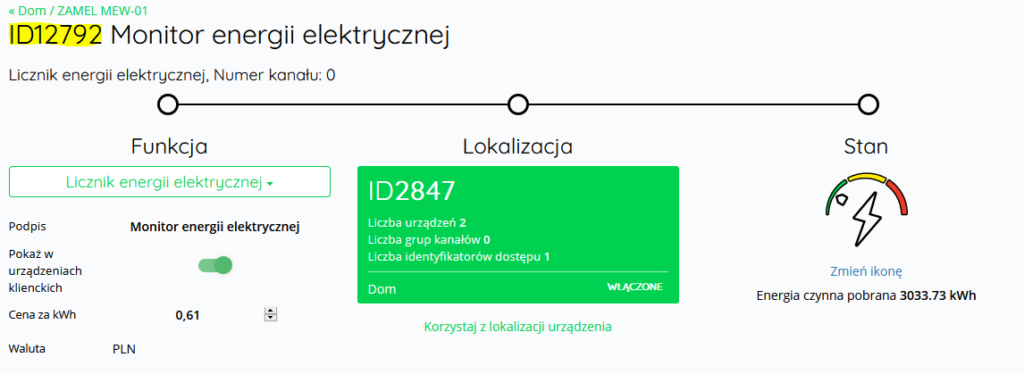
Uzupełniamy dane zgodnie z rysunkiem poniżej. Na potrzeby testu wyciągamy tylko 1 wpis, którego ilość definiujemy w oknie limit. Klikamy na końcu przycisk Execute.

12. Po poprawnym wykonaniu zapytania powinniśmy otrzymać wynik:

13. Teraz czas na wykorzystanie tych danych w programie MS Excel. W tym będą nam potrzebne dane z okna. Polecam zapisać sobie je w notatniku:

14. W programie Excel przechodzimy do zakładki Dane i wybieramy opcję Z sieci Web. W tym oknie będą nas interesować zapytania Zaawansowane:

15. Wypełniamy dane wg schematu z wcześniej zapisanych informacji:
W miejscu części adresu URL ustawiłem limit na maksymalną wartość możliwą do pobrania czyli 5 000. Oznacza to, że pobierzemy 5 000 wpisów:
https://svr9.supla.org/api/v2.3.0/channels/12792/measurement-logs?limit=5000W parametrach nagłówka żądania HTTP (opcjonalnie):
Accept application/json
Authorization Bearer NGU5OGI3MDkwNzk4NTlmMjY3YmRhZTE3NWM5NTBjMzQ0MmM3MjM3NDA4YjQ2YTQ0ZjVlNjAwY2YxMzA5NDcyOQ.aHR0cHM6Ly9zdnI5LnN1cGxhLm9yZw==
16. W kolejnym kroku możemy pobrać dane do Excel. Klikając OK. Powinniśmy teraz zobaczyć pobrane wszystkie rekordy w oknie Narzędzia do obsługi list:

17. Ok, w jaki sposób teraz pobrać te dane odpowiednio do naszego arkusza Excel? Spieszę z odpowiedzią. Prawym przyciskiem myszy wybieramy na liście rekordów opcję Do tabeli:

Następnie w kolejnym oknie wybieramy opcję OK:
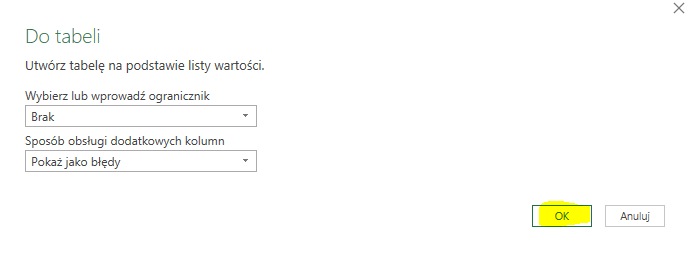
Nasza lista została przekonwertowana na tabelę. Teraz wystarczy tylko rozwinąć kolumnę, aby zobaczyć wszystkie wyniki:


18. W kolejnym kroku zamienimy typ danych każdej z kolumn na liczbę dziesiętną i odpowiednio przerobimy naszą tabelę. Zastosowałem dla czasu prostą konwersję, pamiętaj, że nadal może być potrzebne dostosowanie czasu do stref czasowych. Dodam tu jeszcze kilka kolumn niestandardowych z zastosowaniem odpowiednich funkcji, tak aby dane były przyjazne w odczycie:


19. To było by na tyle. Już wiesz w jaki sposób pobrać historię pomiarów.
-
Pełna jawność. Jestem związany z firmą ZAMEL i w tym artykule pojawiają się produkty tej firmy. Chcę podkreślić, że jest to moja prywatna inicjatywa, a opinie i treści są moje własne.
Autor tego artykułu nie odpowiada za jakiekolwiek konsekwencje wynikające z zastosowania tych informacji, a wszelkie działania podejmowane są na wyłączną odpowiedzialność czytelnika.
Zapoznaj się z treścią komunikatu: Wyłączenie odpowiedzialności
MEW-01 firmy ZAMEL jest urządzeniem IoT, które pozwala na pomiar zużycia energii elektrycznej oraz podstawowych parametrów sieci tj. napięcia, natężenia prądu, częstotliwości oraz mocy (czynnej, biernej oraz pozornej). Wszystkie dane są rejestrowane dla każdej z poszczególnych faz i wysyłane na serwer.
Dziś pokażę, w jaki prosty sposób można pobrać dane z serwera Supla do MS Excel z urządzenia MEW-01, aby później móc je odpowiednio analizować.
1. Na samym początku otworzymy program MS Excel.
Program Excel 2. Następnie musimy zalogować się na nasze konto Supla: cloud.supla.org.
3. W zakładce Moja Supla otwieramy szczegóły naszego urządzenia MEW-01:

Konfiguracja monitora energii elektrycznej MEW-01 w Supla Cloud 4. W kolejnym kroku stworzymy nasz link bezpośredni, który wykorzystamy w programie MS Excel do stworzenia zapytania. Umożliwi on pobieranie danych z urządzenia. Nasz link zapisujemy w bezpiecznym miejscu:

Linki bezpośrednie w Supla Cloud 5. Przechodzimy do programu MS Excel i w zakładce Dane wybieramy opcję Z sieci Web. Tutaj wkleimy nasz link bezpośredni, który wcześniej zapisaliśmy. Klikamy OK:

Pobieranie danych z sieci Web w programie Excel 6. Powinno się pojawić nowe okno Narzędzia do obsługi rekordów, w którym możemy wyszczególnić parametry, które nas interesują:

Narzędzie do obsługi rekordów Excel 7. Przechodzimy do szczegółów pobranych faz z naszego zapytania:

8. W kolejnym kroku dla wszystkich 3 występujących rekordów wybieramy opcję Dodaj jako nowe zapytanie.

9. Możemy teraz zmienić nazwę poszczególnych zapytań wg uznania i je pogrupować:


10. Następnie dodajemy wszystkie zapytania do odpowiednich tabel. Ten krok powtarzamy dla każdej z faz:

11. Gdy dodaliśmy nasze zapytania do tabeli, teraz zamykamy okno narzędzi do obsługi rekordów i ładujemy dane do MS Excel:

12. Nasze dane zostaną poprawnie załadowane do programu:

13. Wszystkie zapytania możemy przenieść do jednego arkusza. Myślę, że ułatwi nam to późniejszą pracę:

14. Jeśli interesuje nas automatyczne odświeżanie danych co 1 minutę lub automatyczne odświeżanie danych przy otwarciu pliku to wystarczy zmienić właściwości zapytania:


Od teraz wszystkie parametry będą automatycznie aktualizowane co 1 minutę w arkuszu Excel.
-
Komfort
To przede wszystkim warunki zapewniające człowiekowi wygodę. Inteligentny Dom sam dopasowuje dla nas odpowiednie parametry, które spełnią wszystkie nasze oczekiwania. Na przykład, system na bieżąco kontroluje stan sensorów i dba o to aby w Twoim domu panowała odpowiednia temperatura, dostarczane było świeże powietrze, a o określonej porze włączało się światło.
Pamiętaj! Zawsze możesz przejąć kontrolę nad swoim domem i sterować wszystkim z użyciem urządzeń mobilnych czy paneli dotykowych. Komendy głosowe? Nic trudnego
Bezpieczeństwo
Miej zawsze podgląd na to co się dzieje w Twoim domu. Pożar, włamanie czy też zalanie to sytuacje, których nie chcielibyśmy sami doświadczyć. Dzięki odpowiednio dobranym urządzeniom ograniczysz znacznie szansę na utratę swojego dobytku. Odpowiednie alarmy i autonomiczne systemy mogą odciąć prąd, wodę a dodatkowo poinformować Cię o zagrożeniu nawet na drugim końcu Polski.
Oszczędność
Ograniczysz zużycie energii elektrycznej, wody a nawet ciepła. Wystarczy, że zainstalujesz urządzenia, które będą pracowały w zgodnie z harmonogramem lub wykorzystywały odnawialne źródła energii np. słońce, wiatr czy też wodę.
Indywidualizm
Sam jesteś Panem swojego domu i tworzysz go wg własnego uznania. Jedno kliknięcie spowoduje wcześniej zaprogramowaną sekwencję wszystkich zdarzeń. Zmienisz całkowicie Twoje otoczenie.
Prestiż
Pokażesz przed swoimi znajomymi, że masz w pełni kontrolę nad swoim domem. W sytuacji, gdzie dla jeszcze dużej części społeczeństwa inteligentny dom jest czymś obcym to taki „szpan” będzie to dla nich niezapomnianym przeżyciem.
Kontrola
Wyobraź sobie, że jesteś w pracy. Za pomocą zainstalowanego w domu monitoringu możesz zauważyć nadjeżdżającego kuriera, który ma dla Ciebie paczkę. Otwórz mu furtkę i poproś go zdalnie o pozostawienie przesyłki przy drzwiach domu. Inteligentny dom pozwala kontrolować się z poziomu urządzeń mobilnych. Nic trudnego.
Tagi: smart home










Kilka liczb ode mnie. Na stronie zamieściłem:
- wpisy: 133,
- zdjęcia: 81,
- filmy: 2.
Ostatnia aktualizacja miała miejsce w dniu: 30.11.2025.